

Dans votre Logiciel Tattoogenda studio,
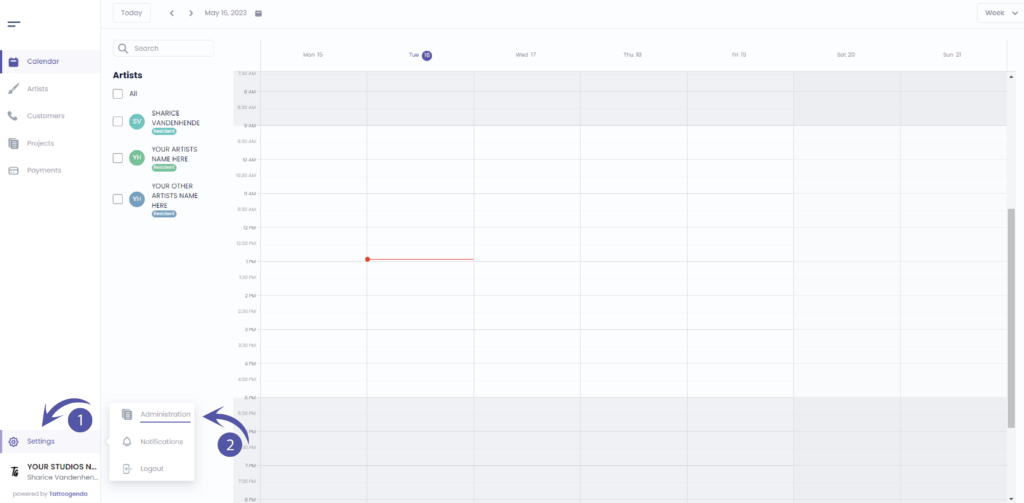
vous trouverez vos paramètres en bas à gauche de votre écran, au-dessus du nom de votre studio.
Accédez à vos paramètres et choisissez ‘Administration’
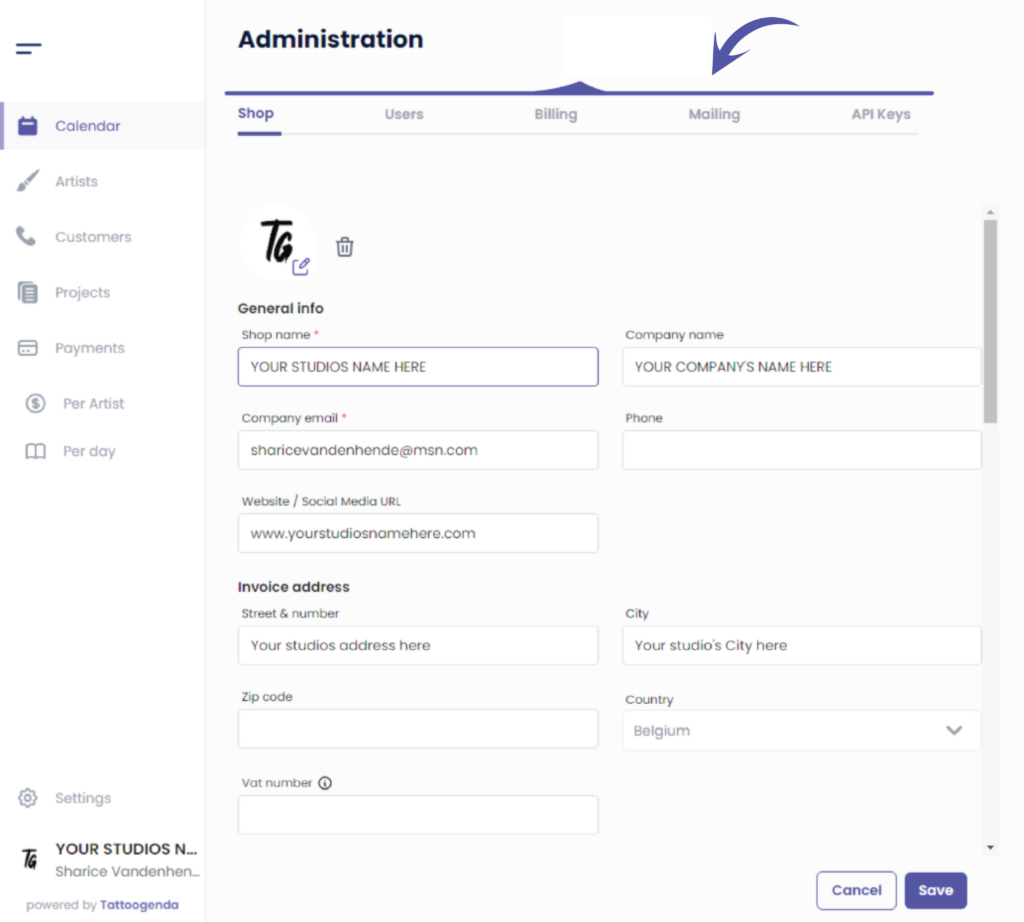
Dans votre administration, vous pouvez naviguer à travers les onglets suivants
Boutique, utilisateurs, facturation, publipostage, clés API
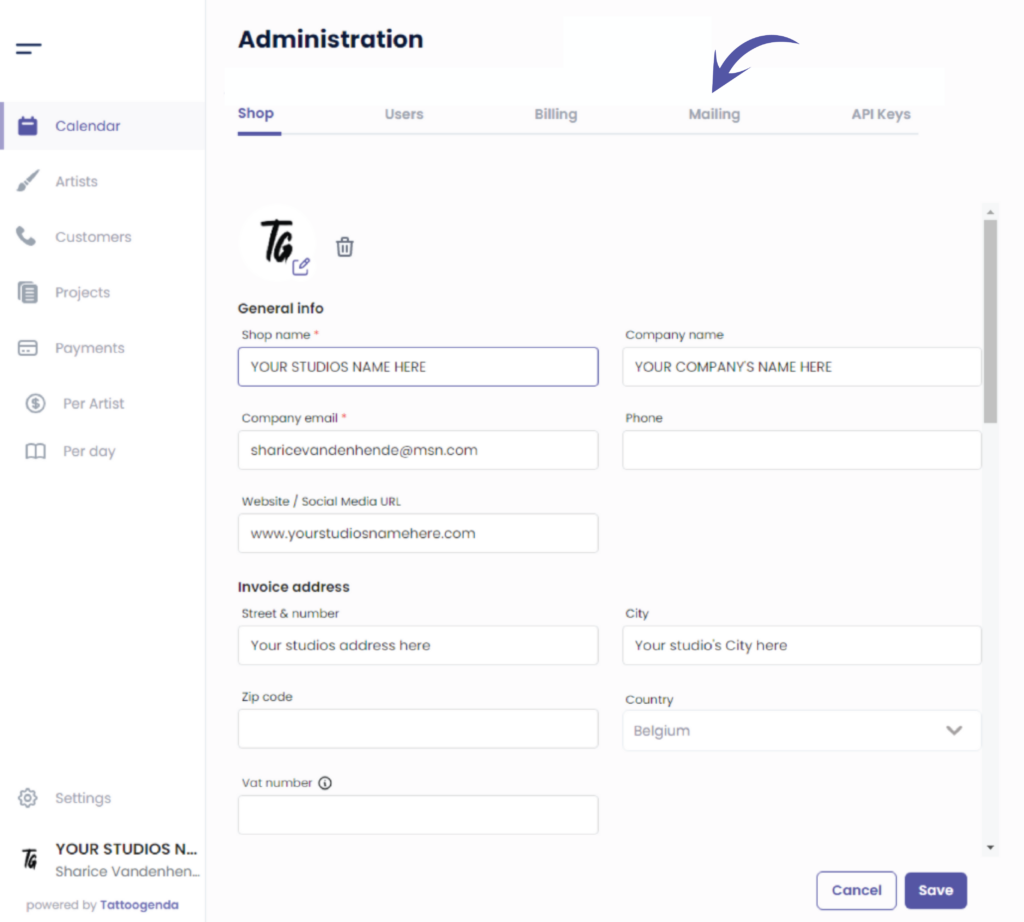
Aller à ‘Mailing’ (courrier)’
TG a quelques courriels automatisés qui sont envoyés à vos clients.
Par défaut, ces courriers seront envoyés à partir de noreply@tattoogenda.com.
Ainsi, lorsque votre client reçoit un tel courrier, et qu'il clique sur "répondre", sa réponse ne se perd pas dans la nature.
Nous vous conseillons d'ajouter votre adresse électronique personnelle ici, de sorte que les messages automatisés sembleront être envoyés à partir de votre propre adresse électronique et qu'ils arriveront dans votre boîte aux lettres si vous y répondez.
TG ne vous permet d'utiliser que des adresses électroniques d'expéditeur que vous avez ‘confirmées’.
Vous ne pouvez confirmer une adresse électronique que si vous possédez le domaine.
Cela signifie qu'il n'y a pas d'adresses ..@gmail.com ou ...@hotmail.com, puisque vous ne possédez ni gmail ni hotmail.
Un meilleur exemple est : yourname@yourshopname.com, ex. alexander@inkstories.com.
Si vous souhaitez en savoir plus sur les raisons pour lesquelles, par exemple, gmail n'est pas possible :
https://postmarkapp.com/blog/why-cant-i-use-gmail-address
La confirmation d'une adresse e-mail se fait en définissant certains enregistrements DNS dans les paramètres de votre fournisseur d'hébergement. Les étapes suivantes vous permettront d'en savoir plus.
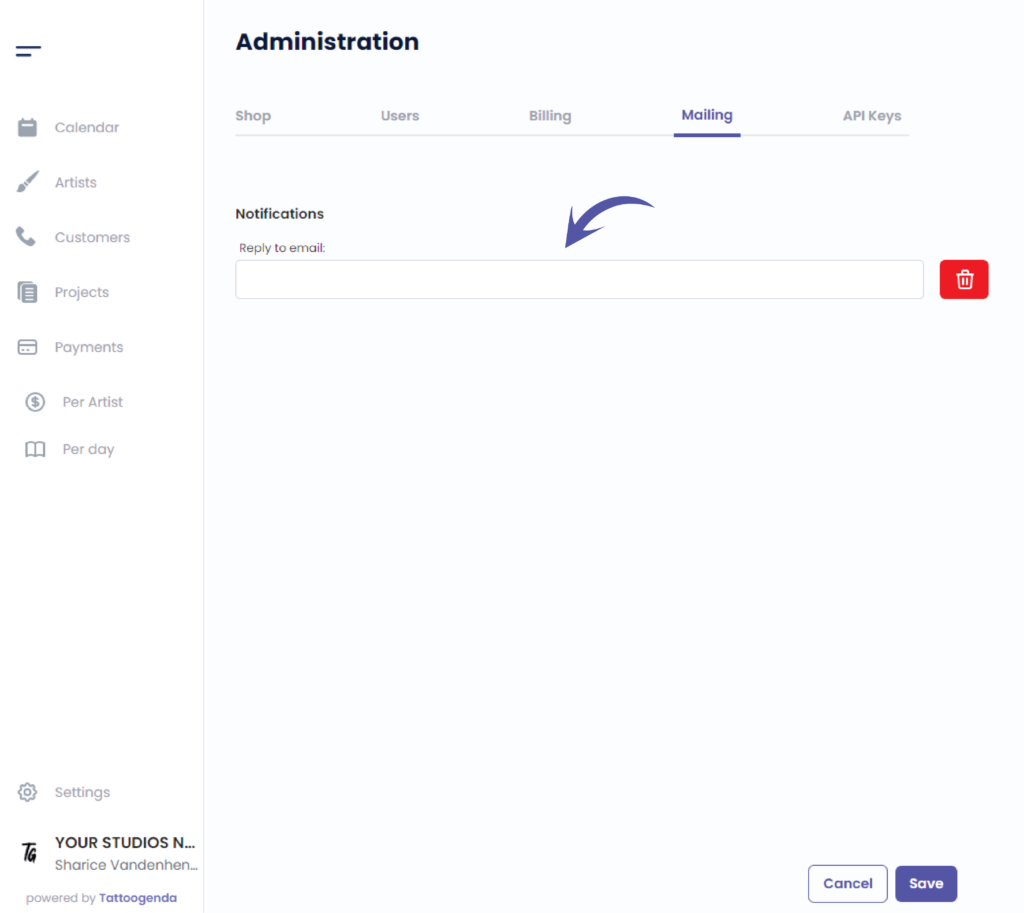
Saisissez votre adresse électronique et cliquez sur "Enregistrer".
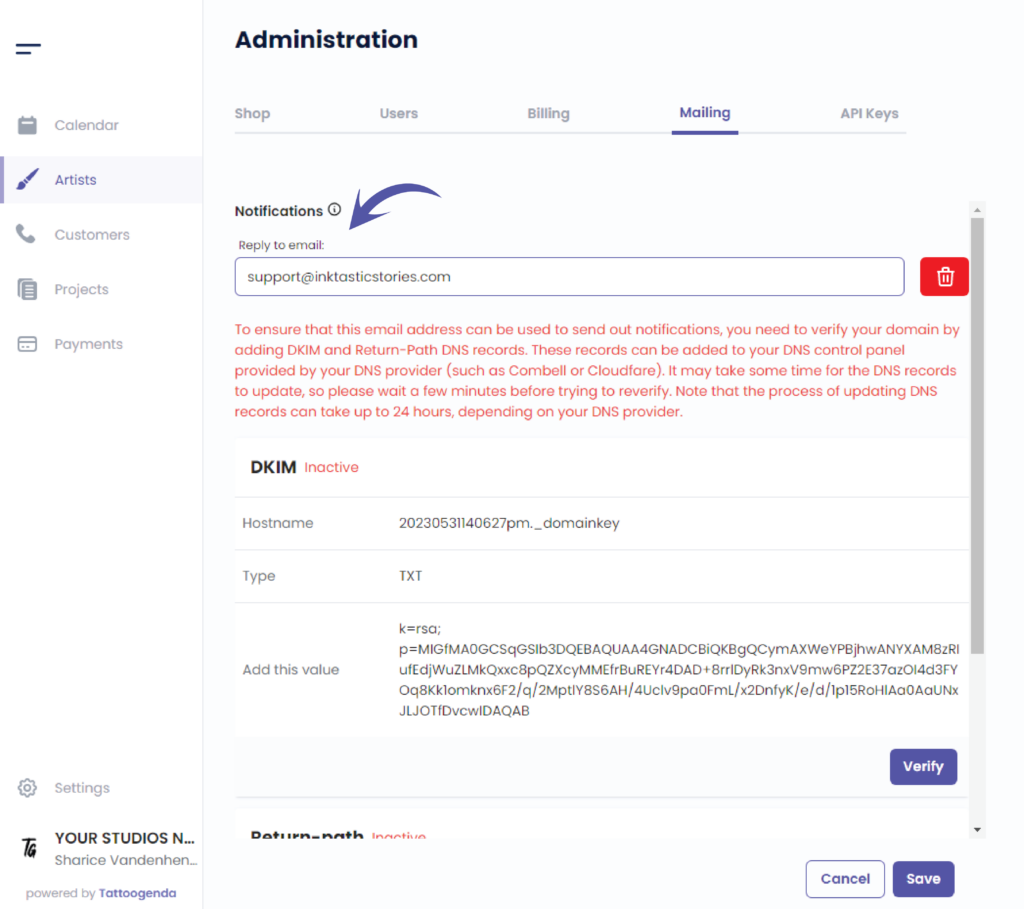
Après l'enregistrement, d'autres informations s'affichent.
Vous pouvez voir que votre courriel n'est pas encore actif.
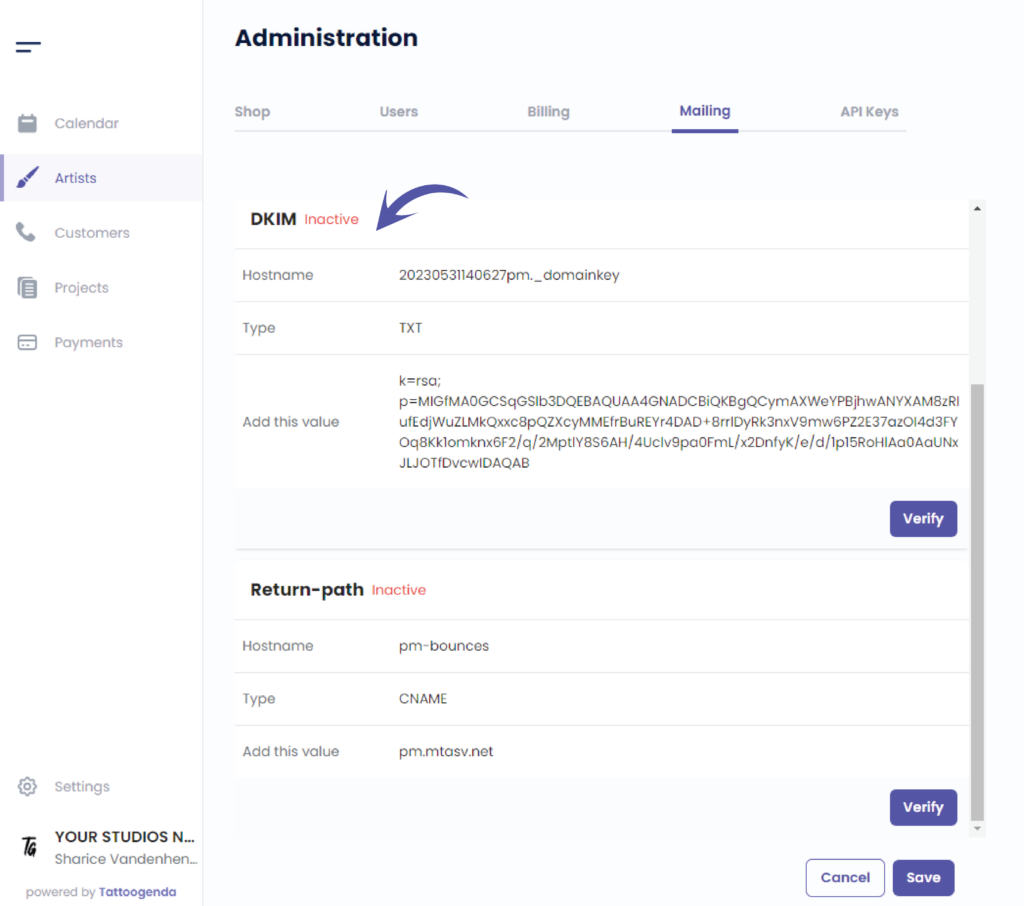
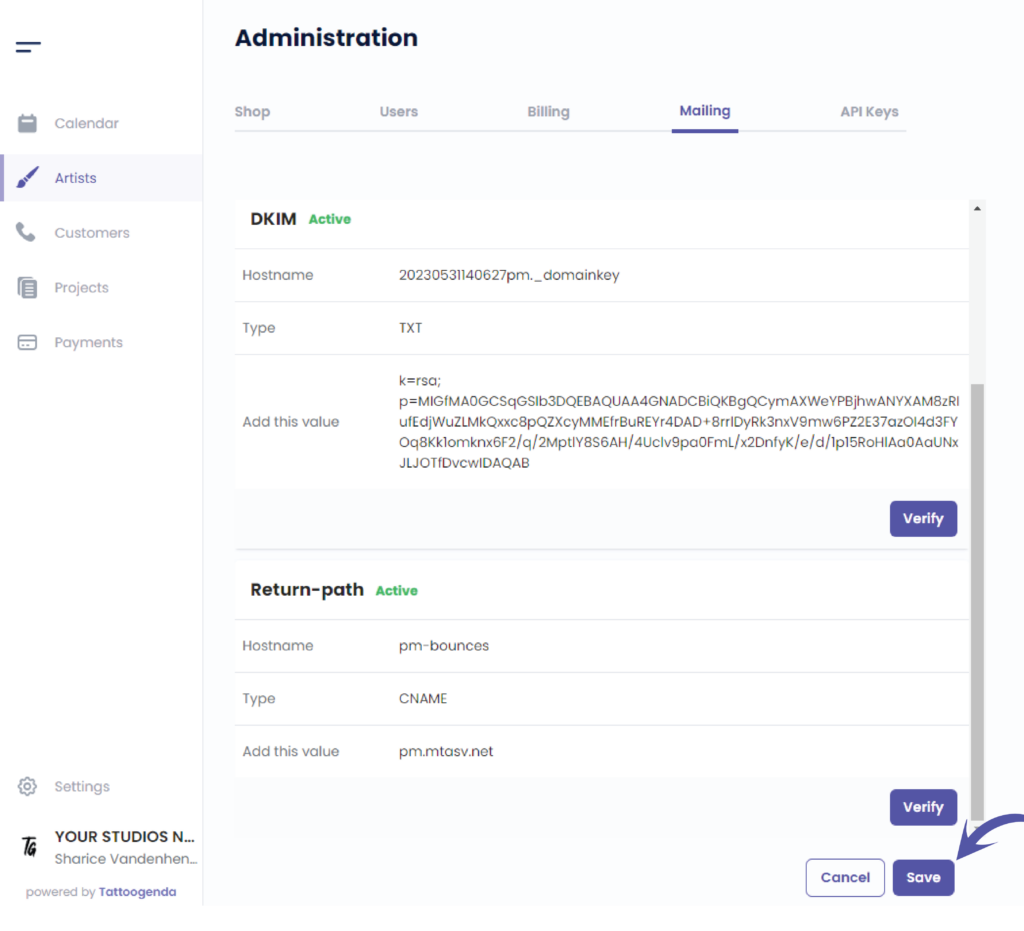
Pour l'activer, vous devez ajouter un enregistrement DKIM TXT dans le tableau de bord de votre hébergeur.
Allez chez votre fournisseur (où vous louez votre nom de domaine et hébergez votre site web), connectez-vous, recherchez les paramètres TXT et DNS, ajoutez un enregistrement TXT DKIM et donnez-lui la valeur que vous pouvez copier-coller à l'intérieur de TG.
Copiez votre valeur TXT à partir de votre propre écran, et non la valeur de la capture d'écran ci-dessous.
Si vous avez l'impression d'être en Chine, contactez votre concepteur de site web ou lisez la suite ici :
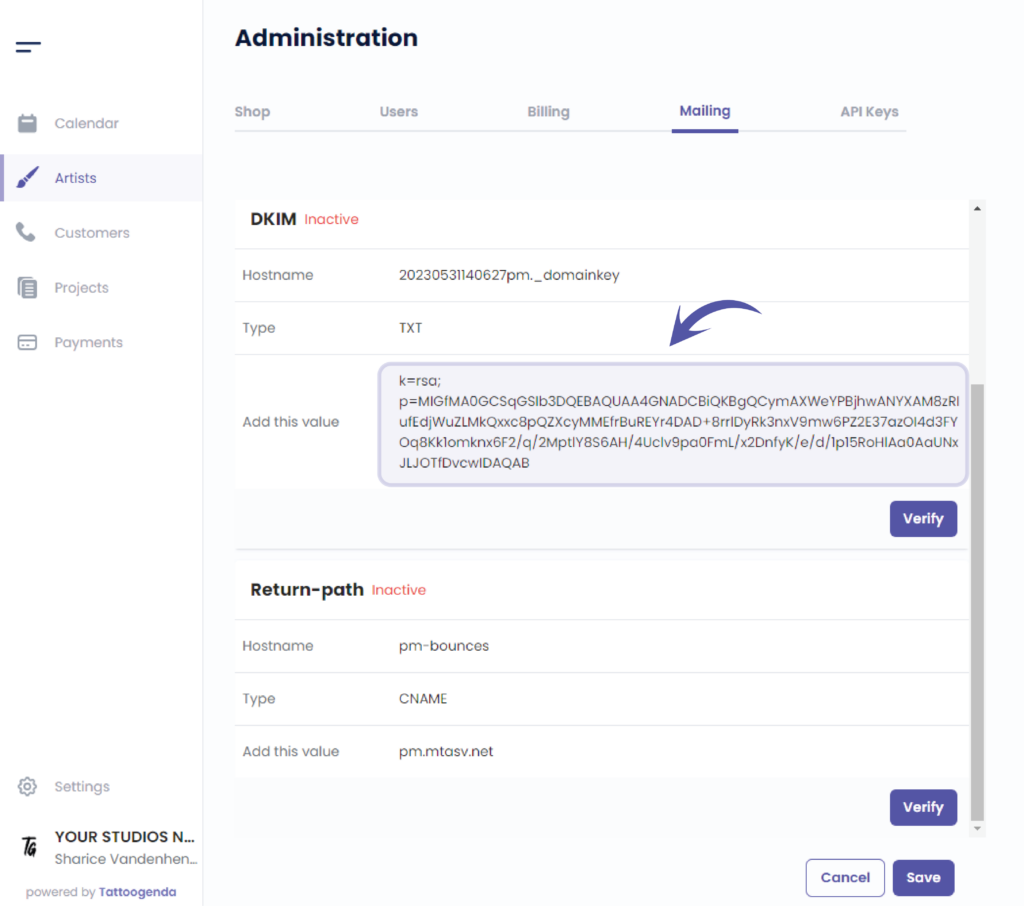
Vérifiez que vous avez ajouté le DKIM TXT RECORD dans vos paramètres DNS.
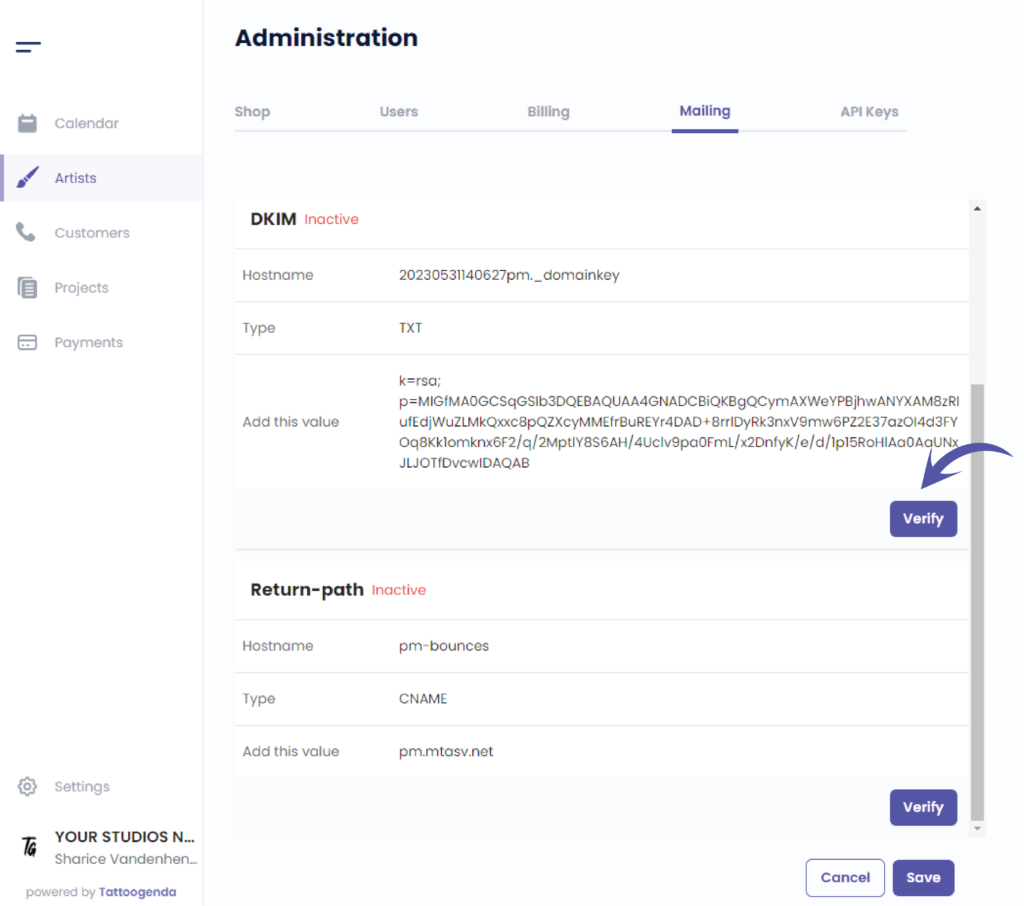
Nous allons maintenant ajouter le Chemin de retour, puisque celui-ci est également toujours inactif.
Suivez les mêmes étapes que précédemment : connectez-vous au tableau de bord de votre hébergeur, recherchez les paramètres DNS et TXT, ajoutez un enregistrement CNAME et donnez-lui la valeur que vous avez trouvée dans TG.
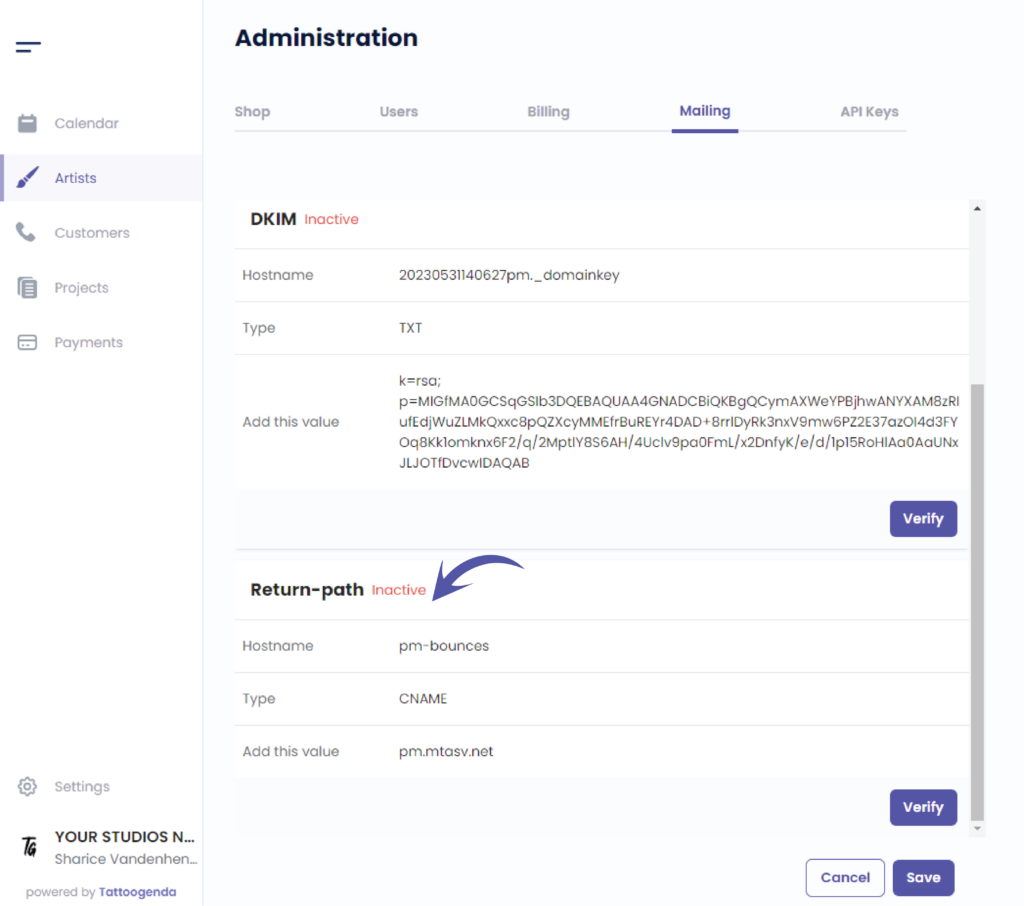
Pour en savoir plus sur ce qu'est un CNAME, voir Paramètres DNS pour les expéditeurs de courrier.
Copiez la valeur de votre CNAME à partir de votre propre écran, et non la valeur de la capture d'écran ci-dessous.
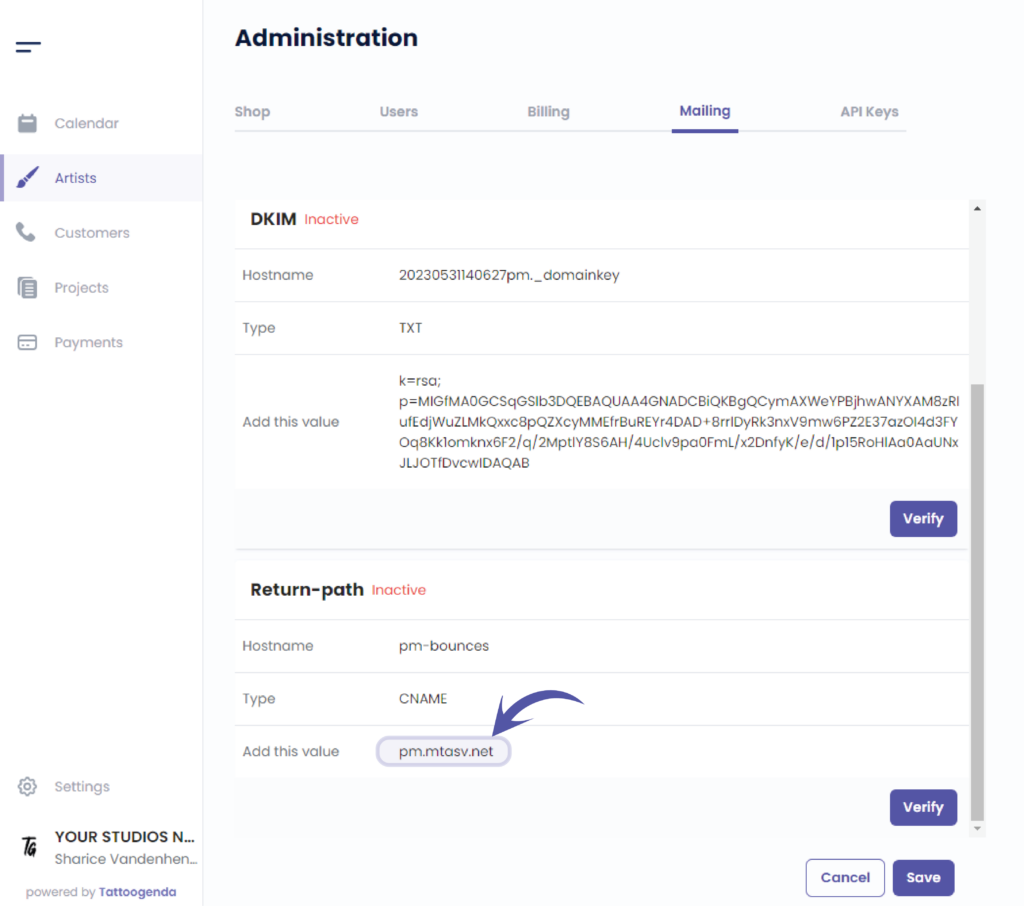
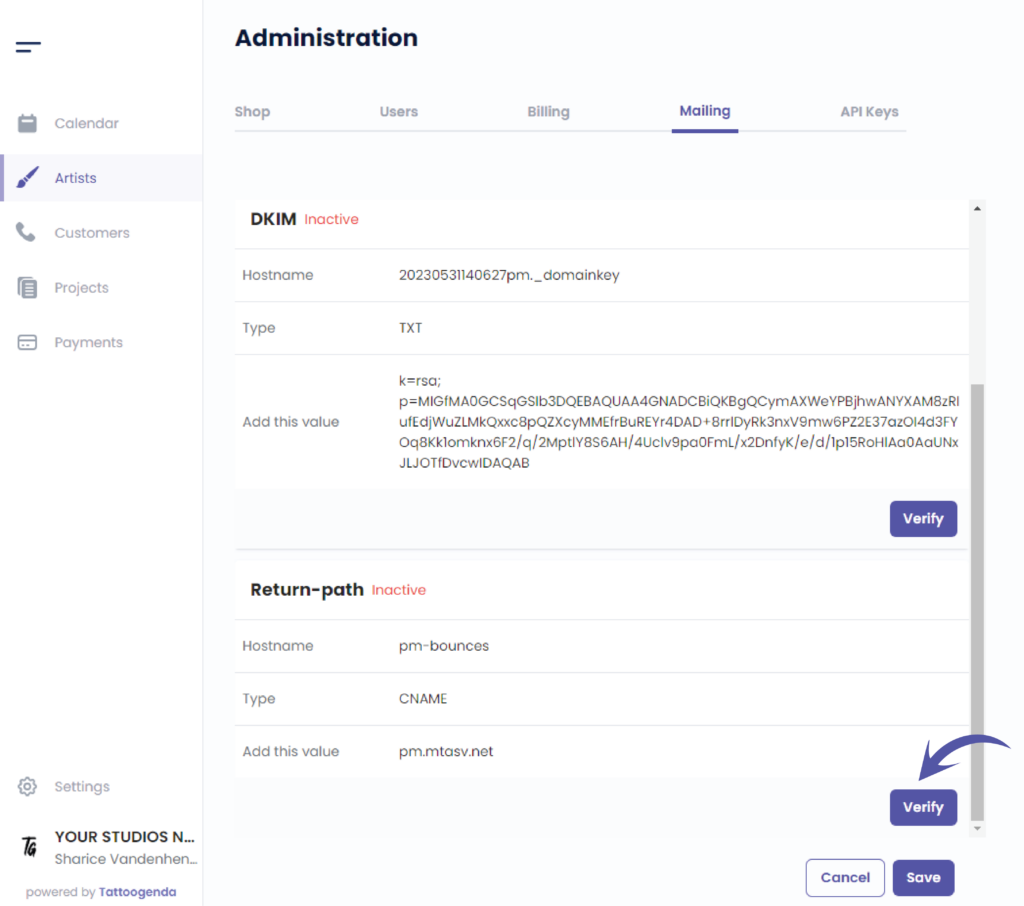
Vérifiez après avoir ajouté cet enregistrement.
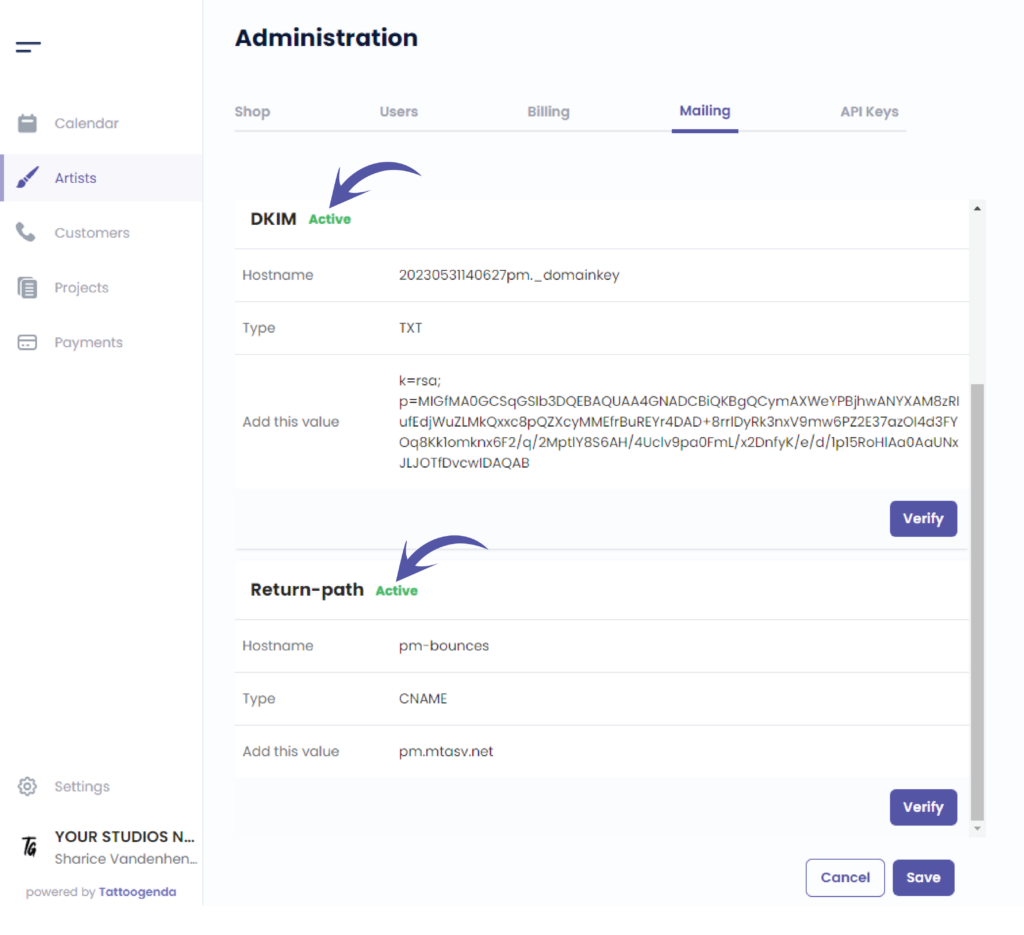
Ils auraient dû devenir actifs si cela avait été fait correctement.
Vous pouvez supprimer le courant en cliquant sur l'icône de la corbeille
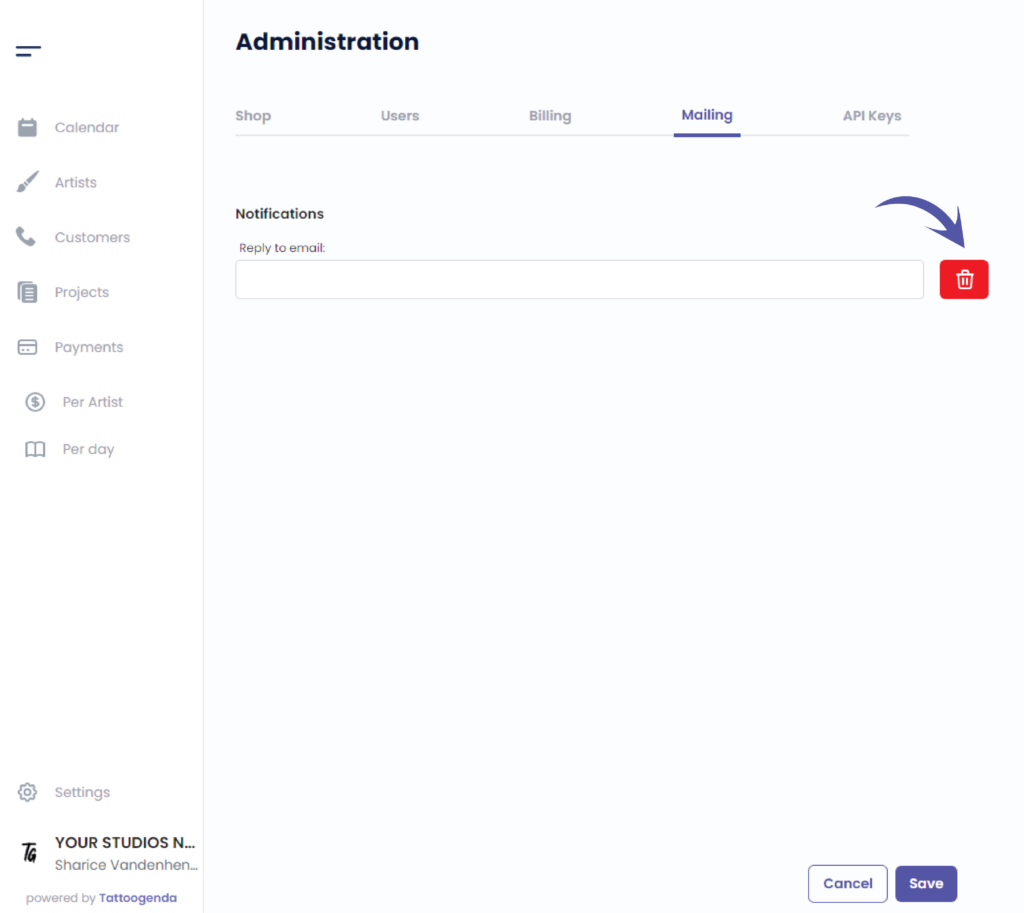
Cliquez sur ‘Sauvegarder’ pour enregistrer vos modifications
Vous avez encore un problème ou une question ?
Vous trouverez ci-dessous un petit lien intitulé ‘Toujours bloqué ? Comment pouvons-nous vous aider ?’
Rédigé par
Sharice Vandenhende
Par Tattoogenda


 English
  Dutch
Dutch  Dutch (Belgium)
  French
  German
  Spanish