

In Ihr Tattoogenda Studio-Software,
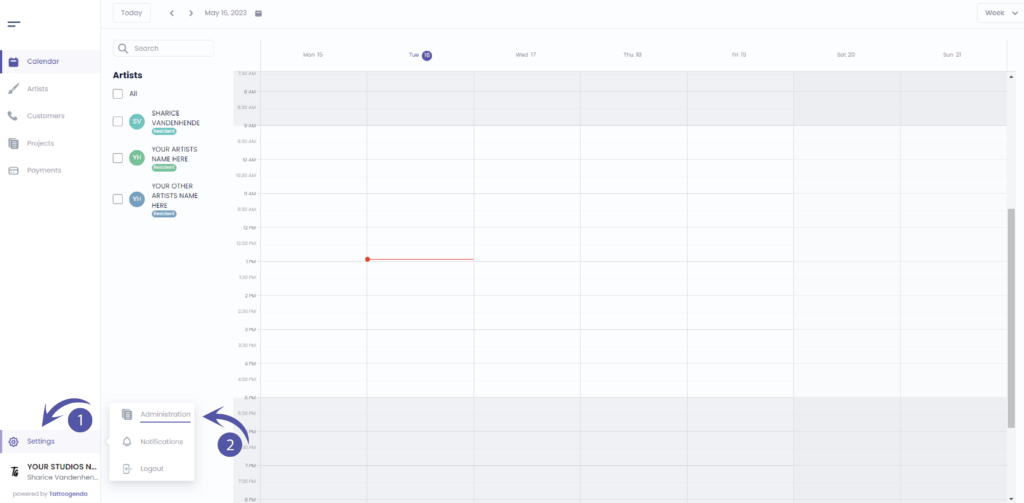
finden Sie Ihre Einstellungen unten links auf Ihrem Bildschirm über Ihrem Studionamen.
Gehen Sie zu Ihren Einstellungen und wählen Sie ‘Verwaltung’.’
In Ihrer Verwaltung können Sie durch die folgenden Registerkarten navigieren
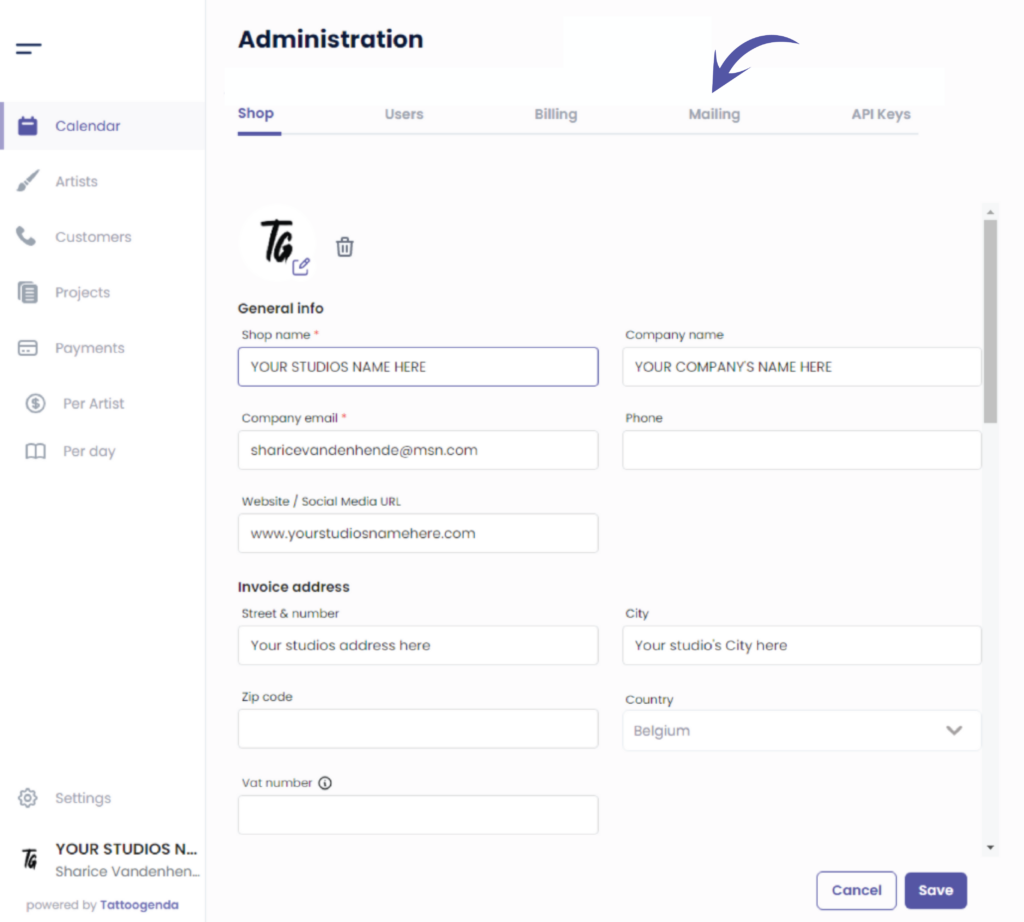
Shop, Benutzer, Abrechnung, Mailing, API-Schlüssel
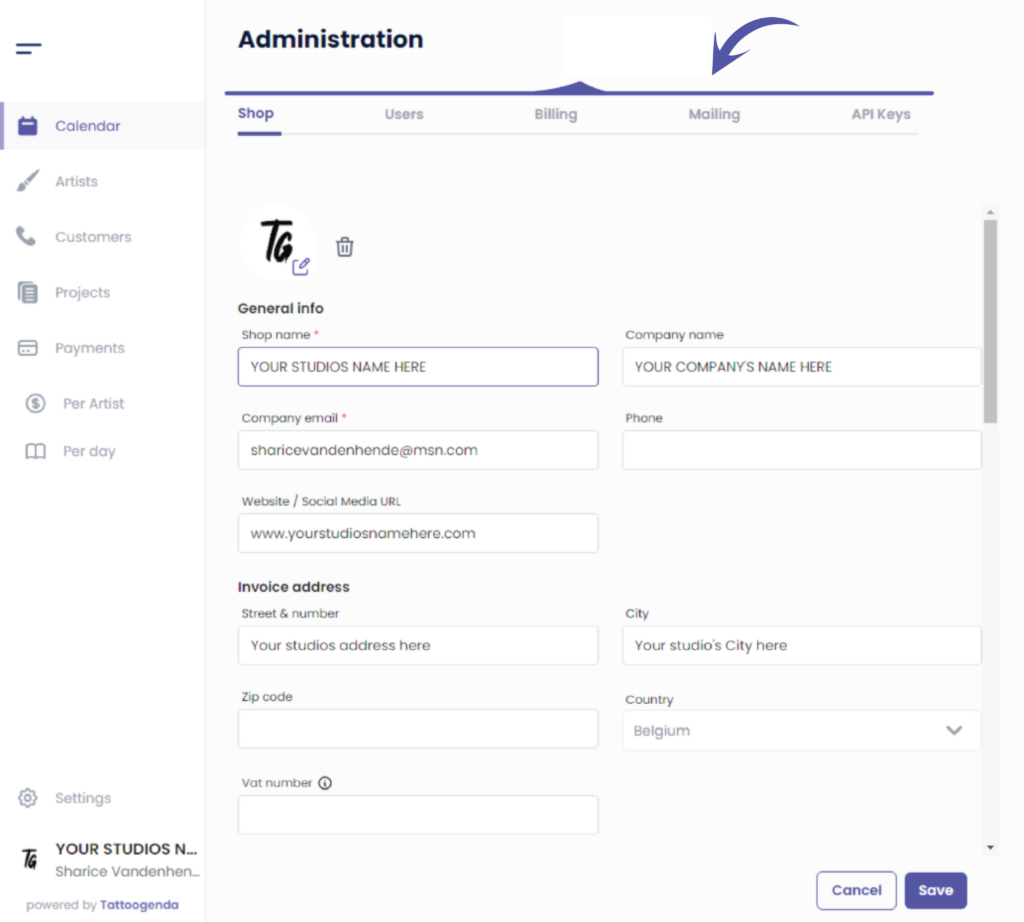
Gehe zu ‘Postversand’
TG hat einige automatisierte E-Mails, die an Ihre Kunden geschickt werden.
Standardmäßig werden diese Mails von folgenden Adressen gesendet noreply@tattoogenda.com.
Wenn Ihr Kunde also eine solche E-Mail erhält und auf "Antworten" klickt, geht die Antwort nicht verloren.
Wir raten Ihnen, hier Ihre eigene persönliche E-Mail-Adresse hinzuzufügen, damit die automatisierten Mails so aussehen, als ob sie von Ihrer eigenen E-Mail-Adresse gesendet würden, und wenn Sie darauf antworten, in Ihrem Postfach ankommen.
TG erlaubt Ihnen nur die Verwendung von Absender-E-Mail-Adressen, die Sie ‘bestätigt’ haben.
Sie können eine E-Mail-Adresse nur bestätigen, wenn Sie Eigentümer der Domäne sind.
Das heißt, keine ..@gmail.com oder ...@hotmail.com Adressen, da Sie weder gmail noch hotmail besitzen.
Ein besseres Beispiel ist: yourname@yourshopname.com, z. B. alexander@inkstories.com.
Wenn Sie mehr darüber lesen möchten, warum z. B. gmail nicht möglich ist:
https://postmarkapp.com/blog/why-cant-i-use-gmail-address
Die Bestätigung einer E-Mail-Adresse erfolgt durch die Einstellung einiger DNS-Einträge in den Einstellungen Ihres Hosting-Anbieters. Die folgenden Schritte erklären mehr.
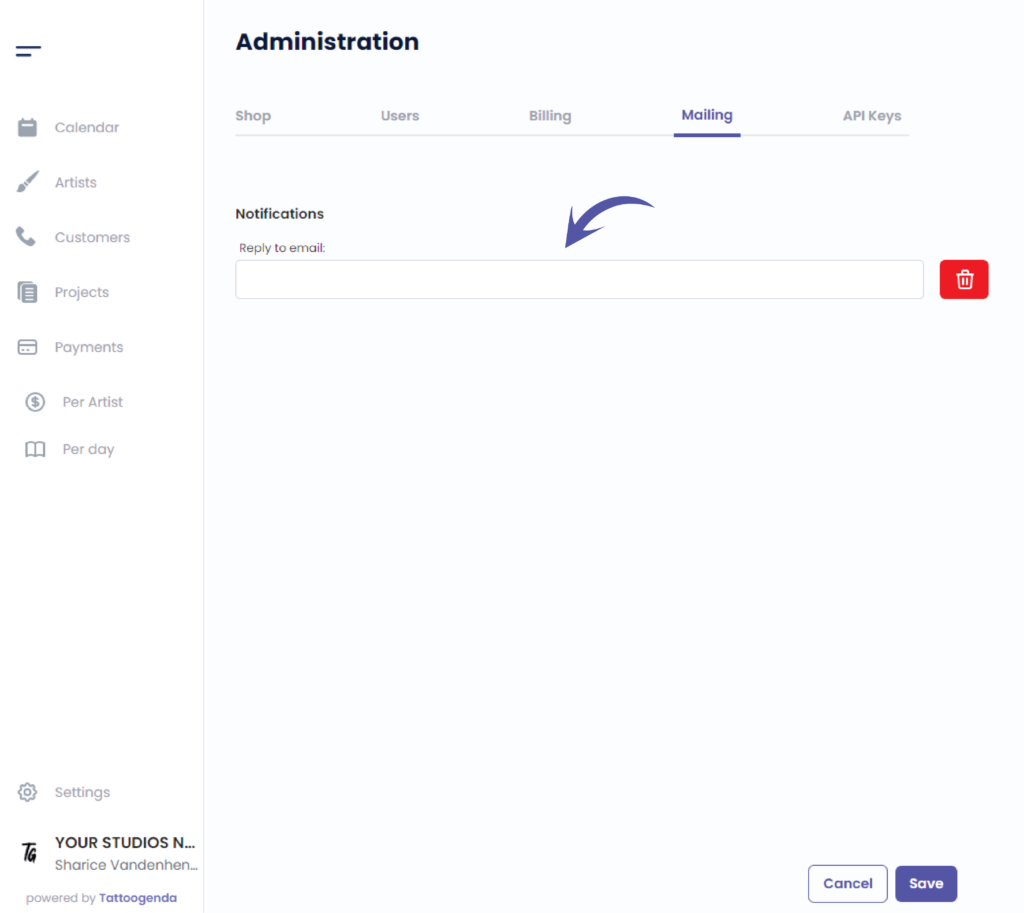
Geben Sie Ihre E-Mail-Adresse ein und klicken Sie auf Speichern.
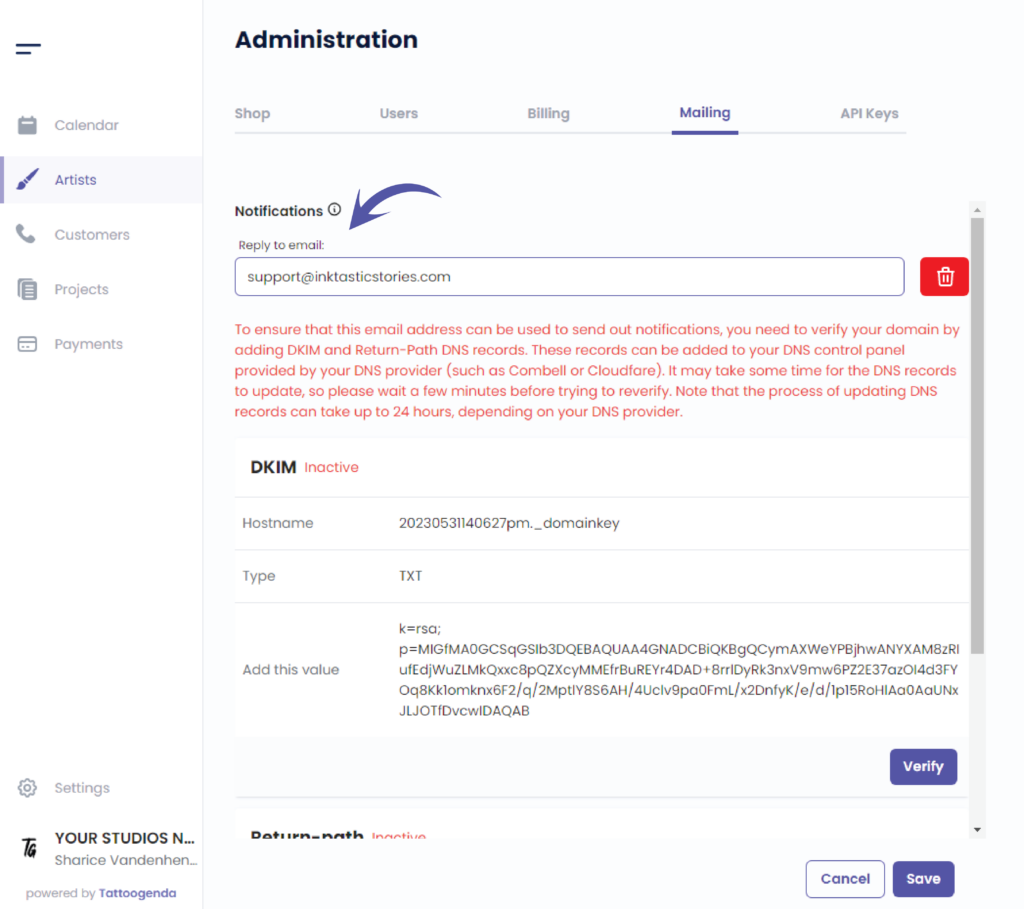
Nach dem Speichern werden weitere Informationen angezeigt.
Wie Sie sehen können, ist Ihre E-Mail noch nicht aktiv.
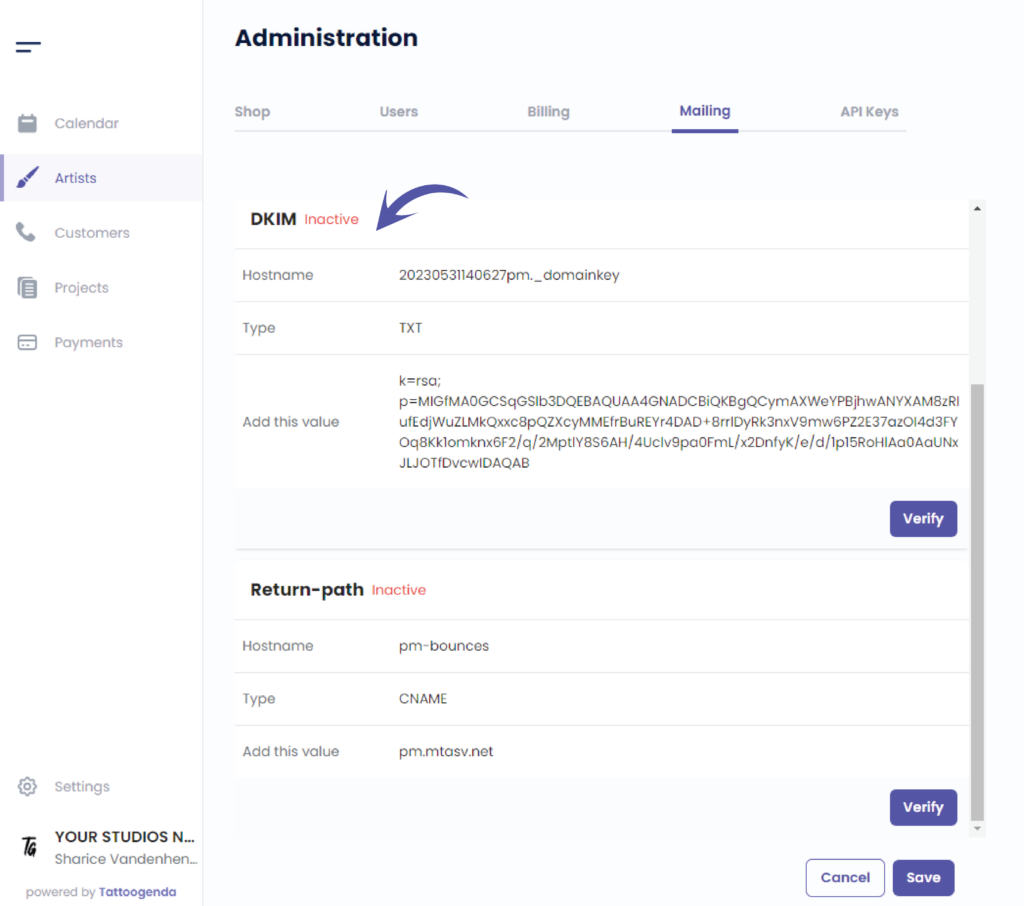
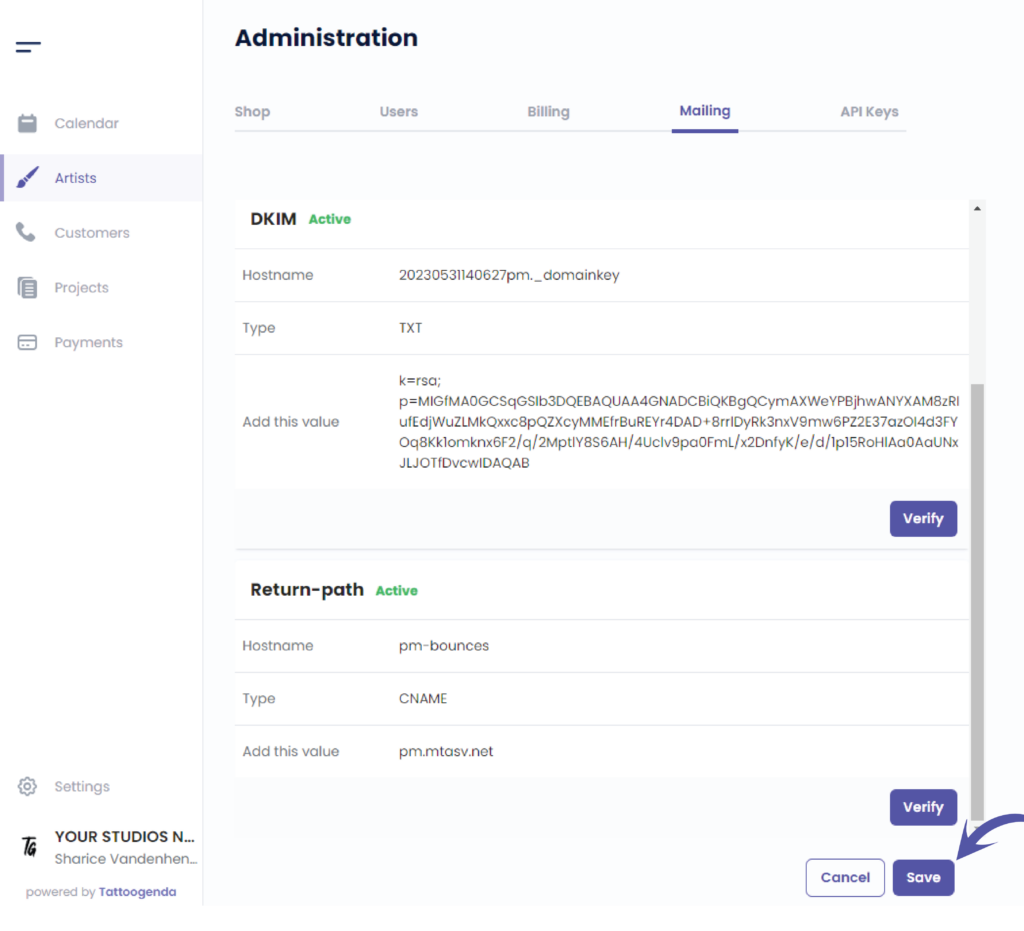
Um sie zu aktivieren, müssen Sie einen DKIM-TXT-Eintrag im Dashboard Ihres Hosting-Anbieters hinzufügen.
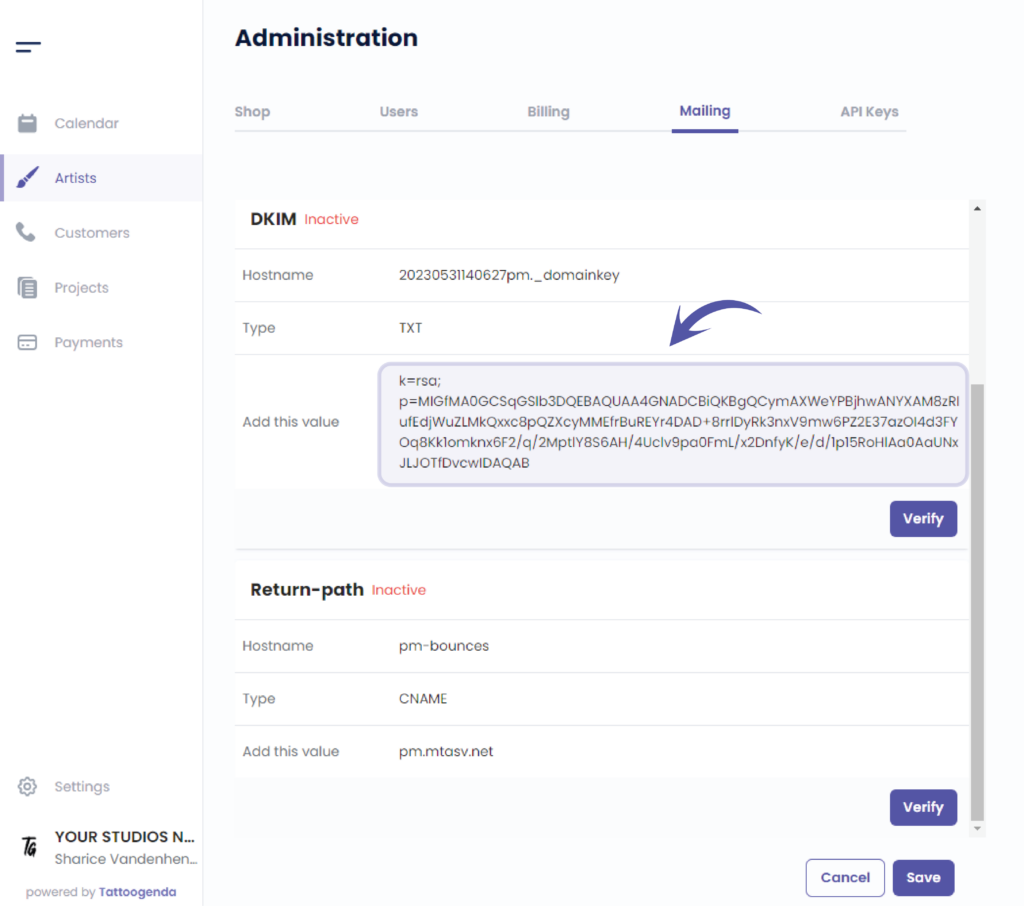
Gehen Sie zu Ihrem Provider (bei dem Sie Ihren Domainnamen mieten und Ihre Website hosten), melden Sie sich an, suchen Sie nach TXT- und DNS-Einstellungen, fügen Sie einen DKIM-TXT-Eintrag hinzu und geben Sie den Wert ein, den Sie per Copy-Paste aus TG einfügen können.
Kopieren Sie den TXT-Wert von Ihrem eigenen Bildschirm und nicht den Wert aus dem unten stehenden Screenshot.
Wenn Ihnen das alles zu chinesisch vorkommt, wenden Sie sich an Ihren Website-Ersteller oder lesen Sie hier weiter:
Überprüfen Sie, nachdem Sie den DKIM TXT RECORD in Ihren DNS-Einstellungen hinzugefügt haben
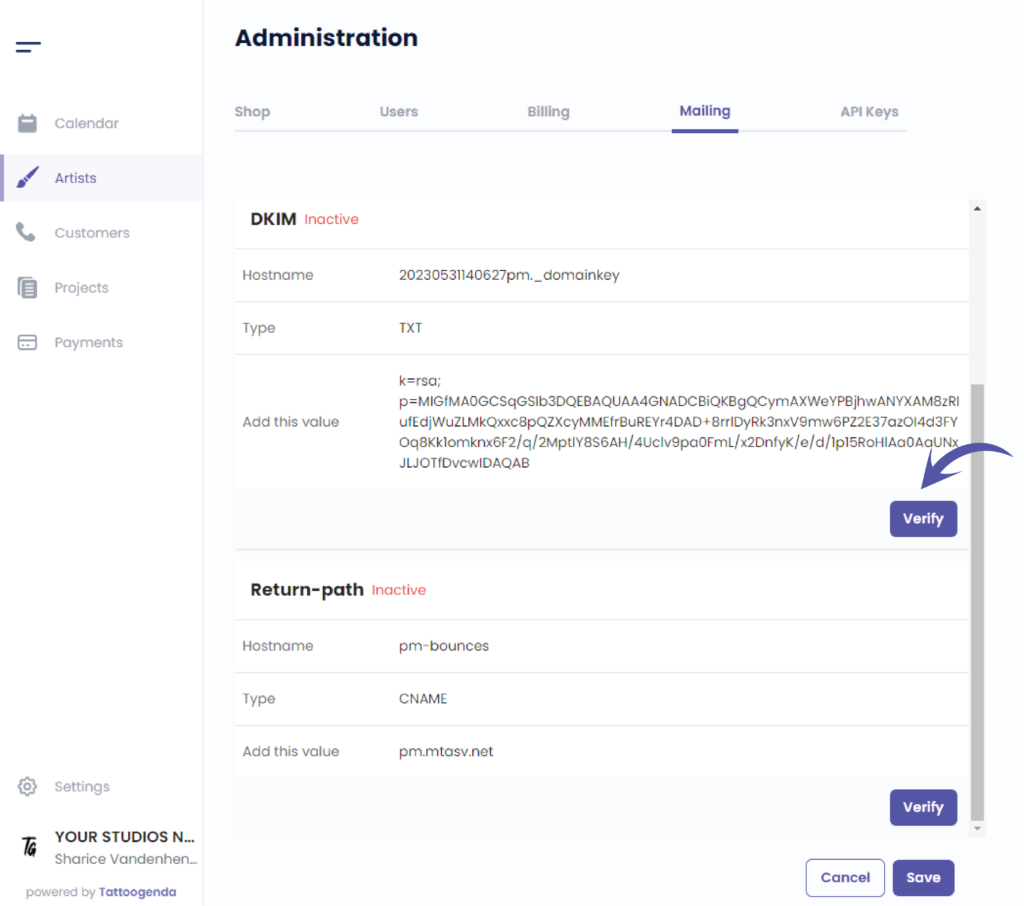
Wir fügen nun die Rückweg, da dieser ebenfalls noch inaktiv ist.
Führen Sie die gleichen Schritte aus wie zuvor: Melden Sie sich im Dashboard Ihres Hosting-Providers an, suchen Sie nach DNS- und TXT-Einstellungen, fügen Sie einen CNAME-Eintrag hinzu und geben Sie ihm den Wert, den Sie in TG finden.
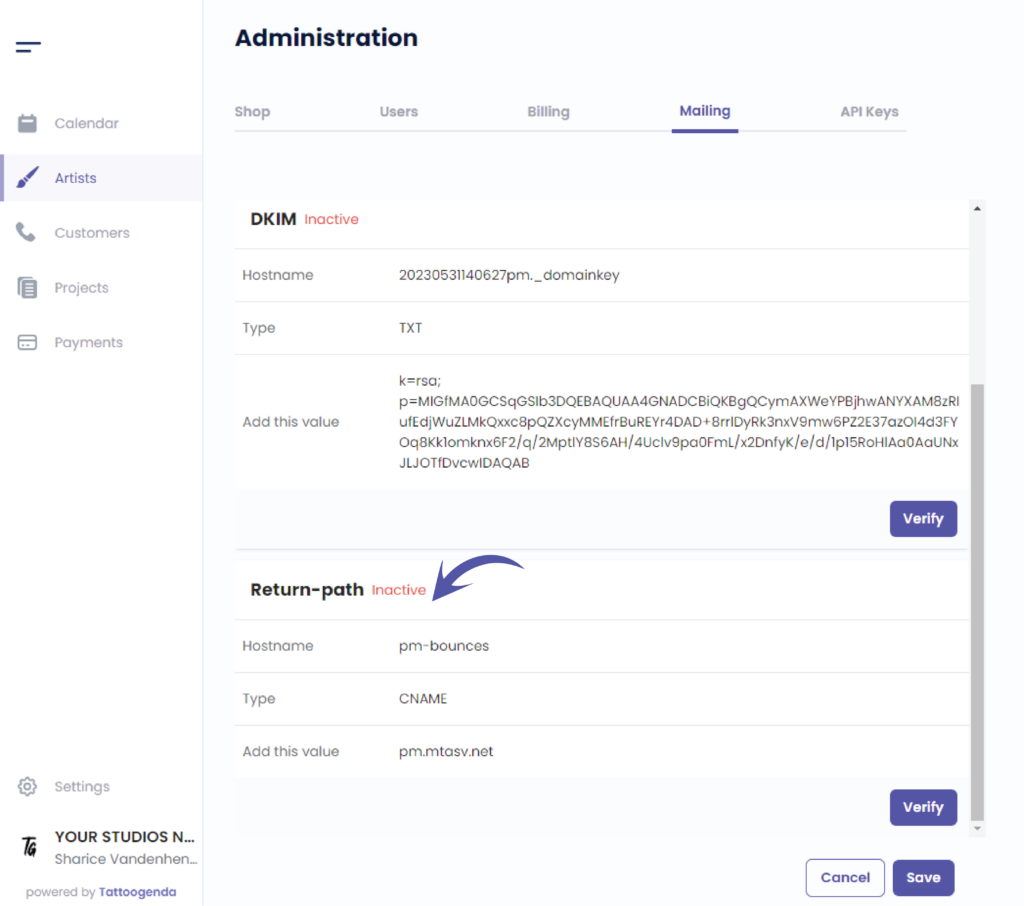
Lesen Sie mehr darüber, was ein CNAME ist unter DNS-Einstellungen für E-Mail-Absender.
Kopieren Sie Ihren CNAME-Wert von Ihrem eigenen Bildschirm und nicht den Wert aus dem unten stehenden Screenshot.
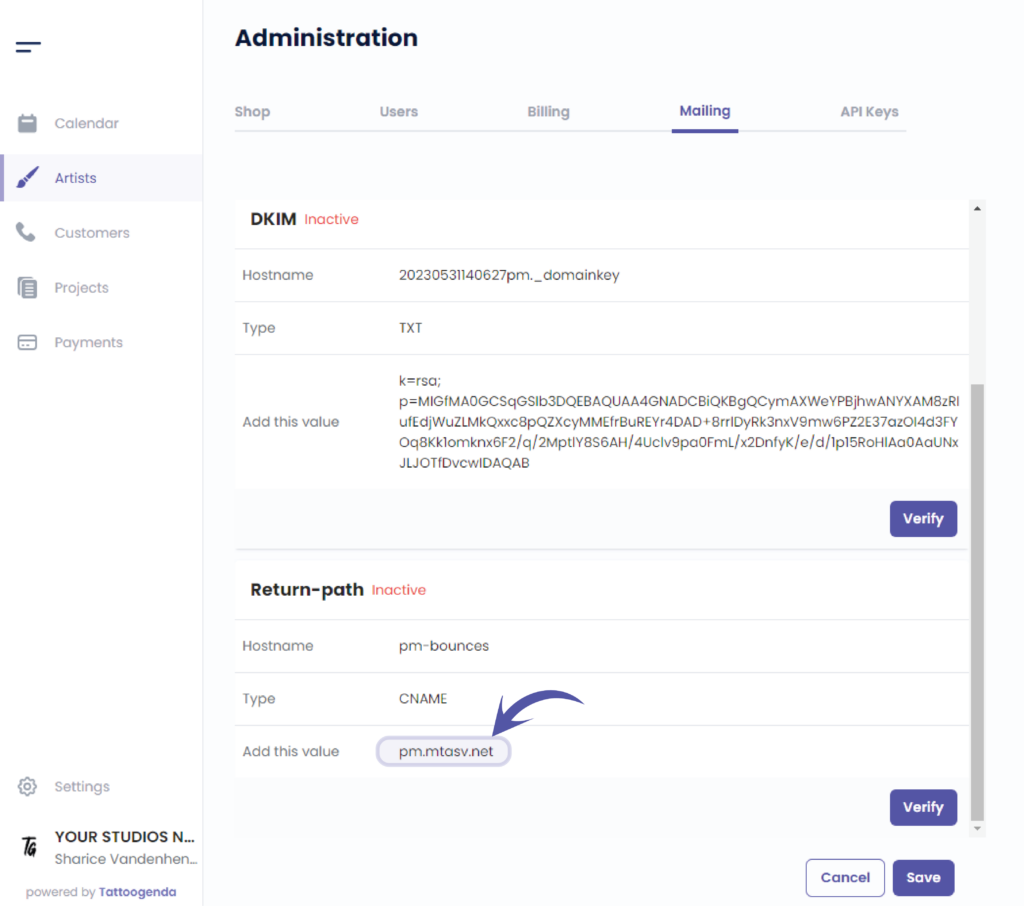
Überprüfen Sie, nachdem Sie diesen Datensatz hinzugefügt haben.
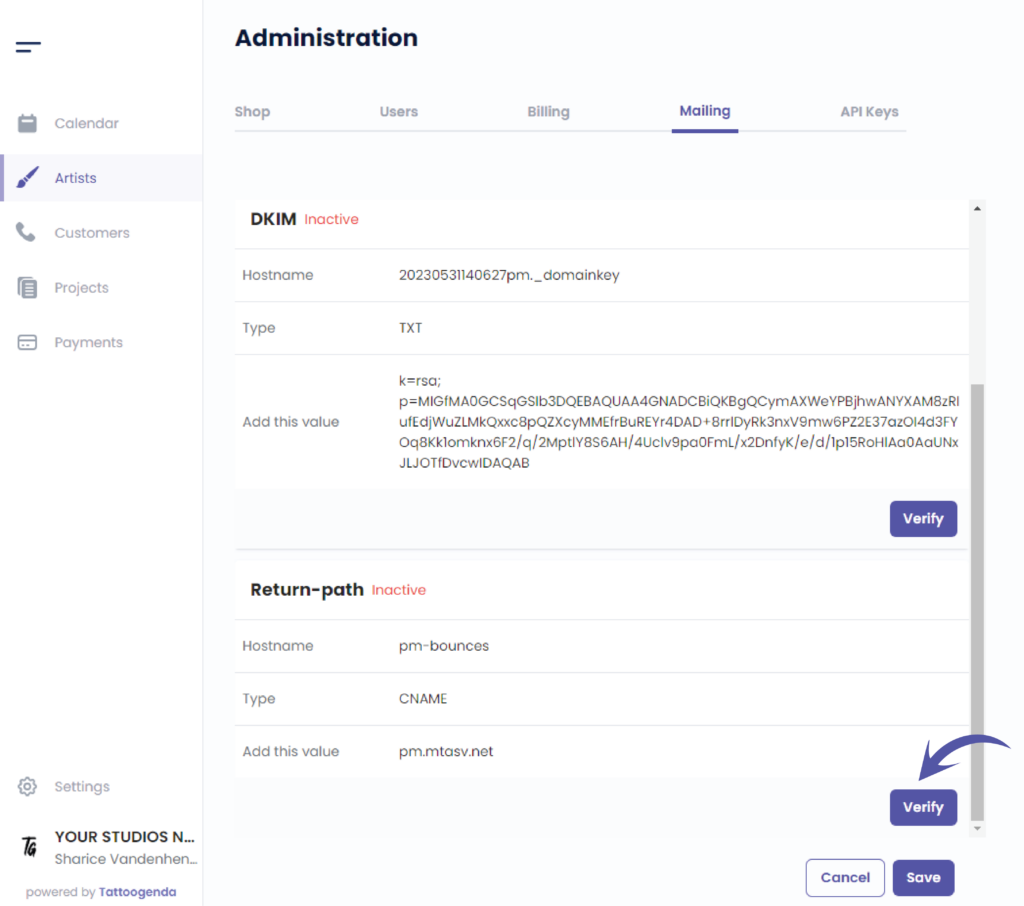
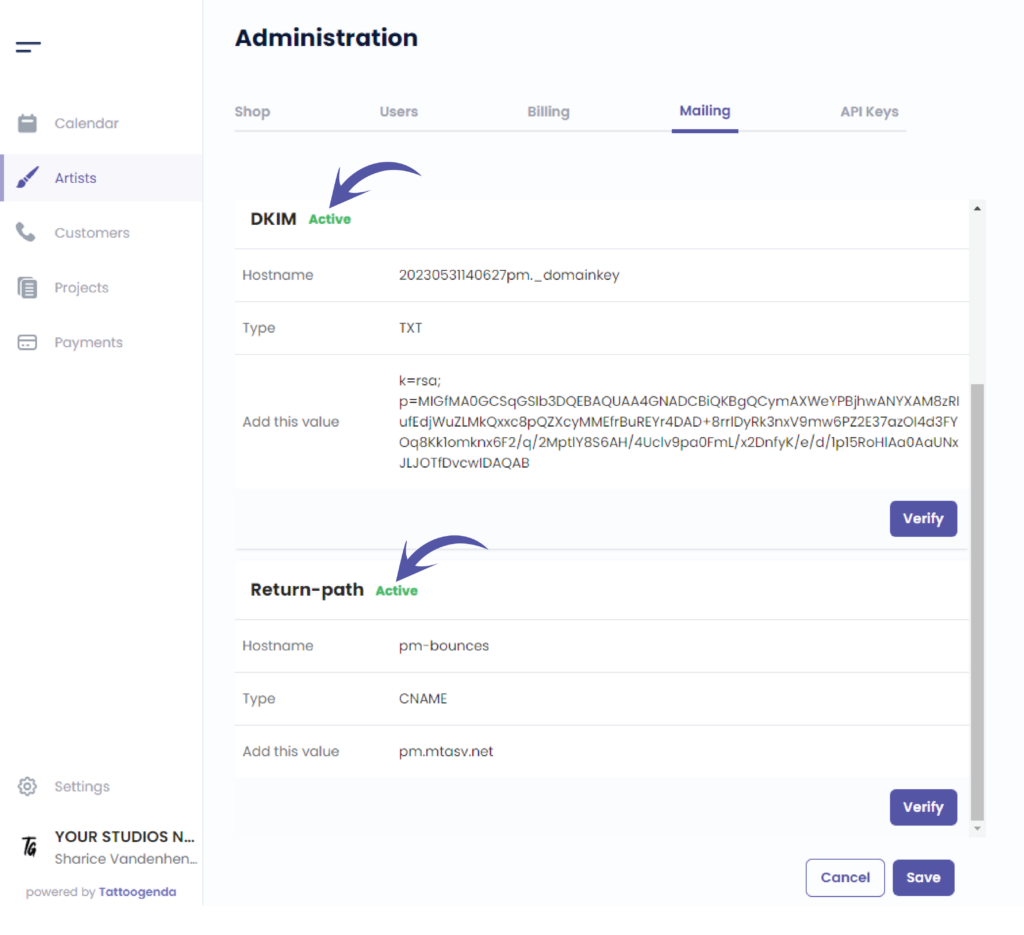
Wenn das richtig gemacht wurde, hätten sie aktiv werden müssen.
Sie können den Strom löschen, indem Sie auf das Mülltonnensymbol klicken
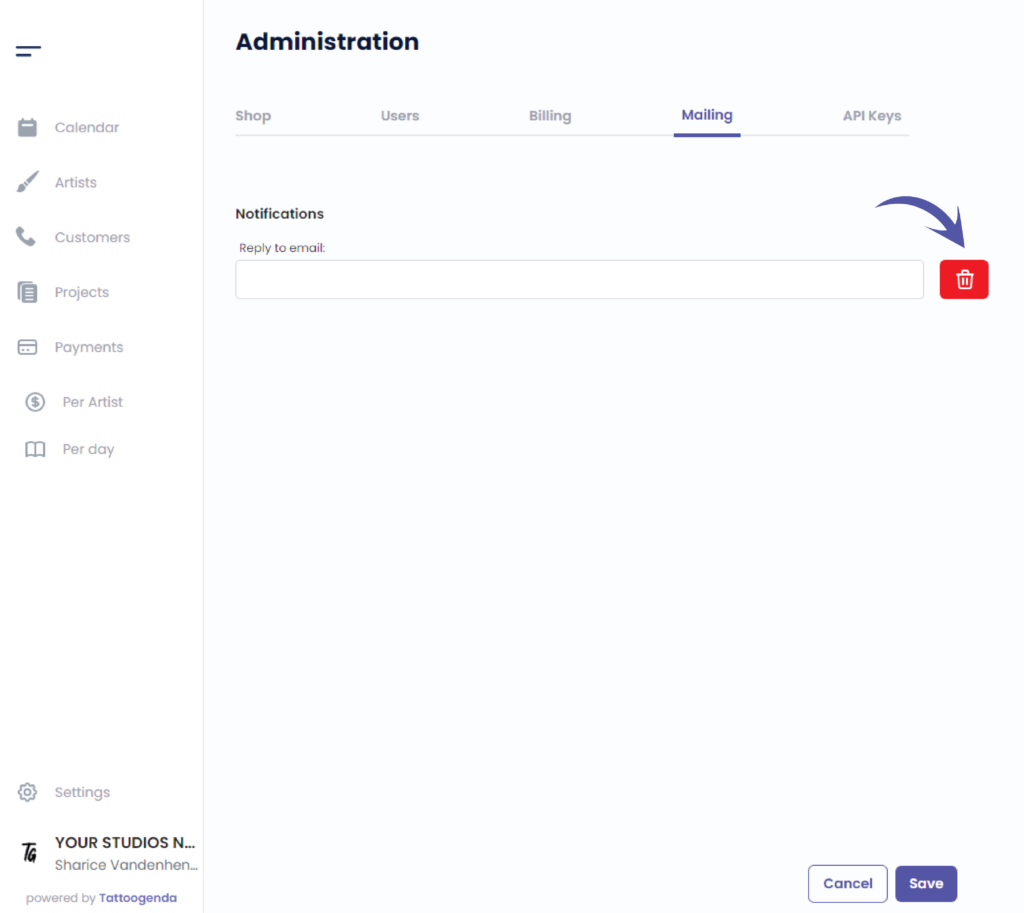
Klicken Sie auf ‘Speichern’.’ um Ihre Änderungen zu speichern
Sie haben noch ein Problem oder eine Frage?
Nachstehend finden Sie einen kleinen Link mit der Bezeichnung ‘Stecken Sie immer noch fest? Wie können wir helfen?’
Geschrieben von
Sharice Vandenhende
Unter Tattoogenda


 English
  Dutch
Dutch  Dutch (Belgium)
  French
  German
  Spanish