

En tu Software de estudio Tattoogenda,
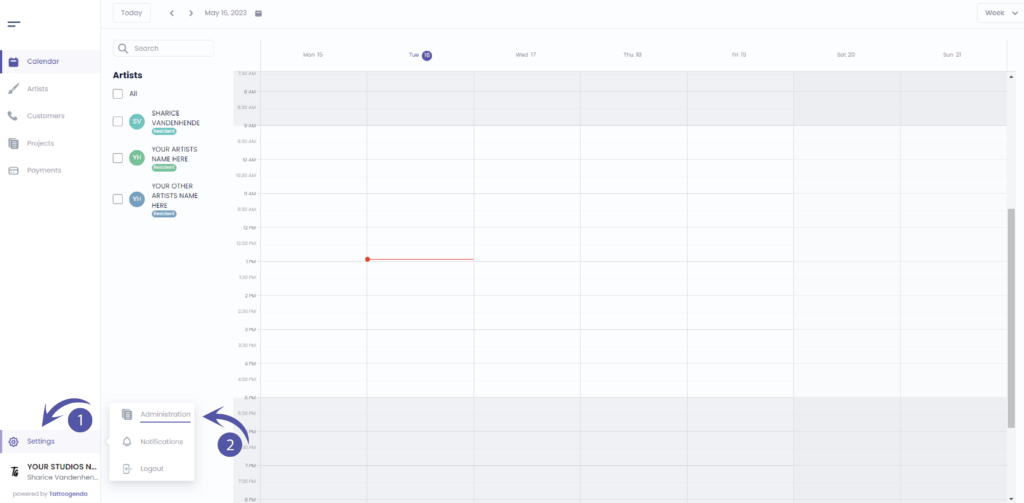
puedes encontrar tu configuración en la parte inferior izquierda de la pantalla, encima del nombre de tu estudio.
Vaya a su configuración y elija ‘Administración’
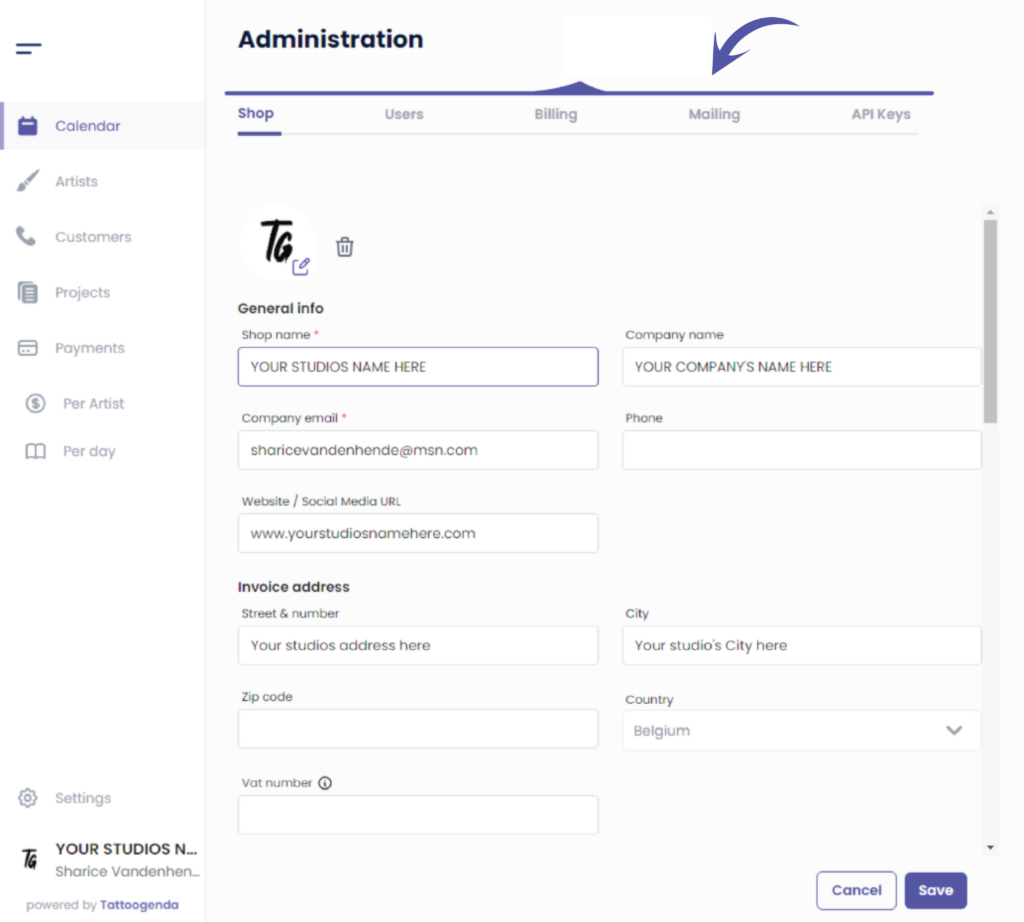
En su administración puede navegar por las siguientes pestañas
Tienda, Usuarios, Facturación, Mailing, Claves API
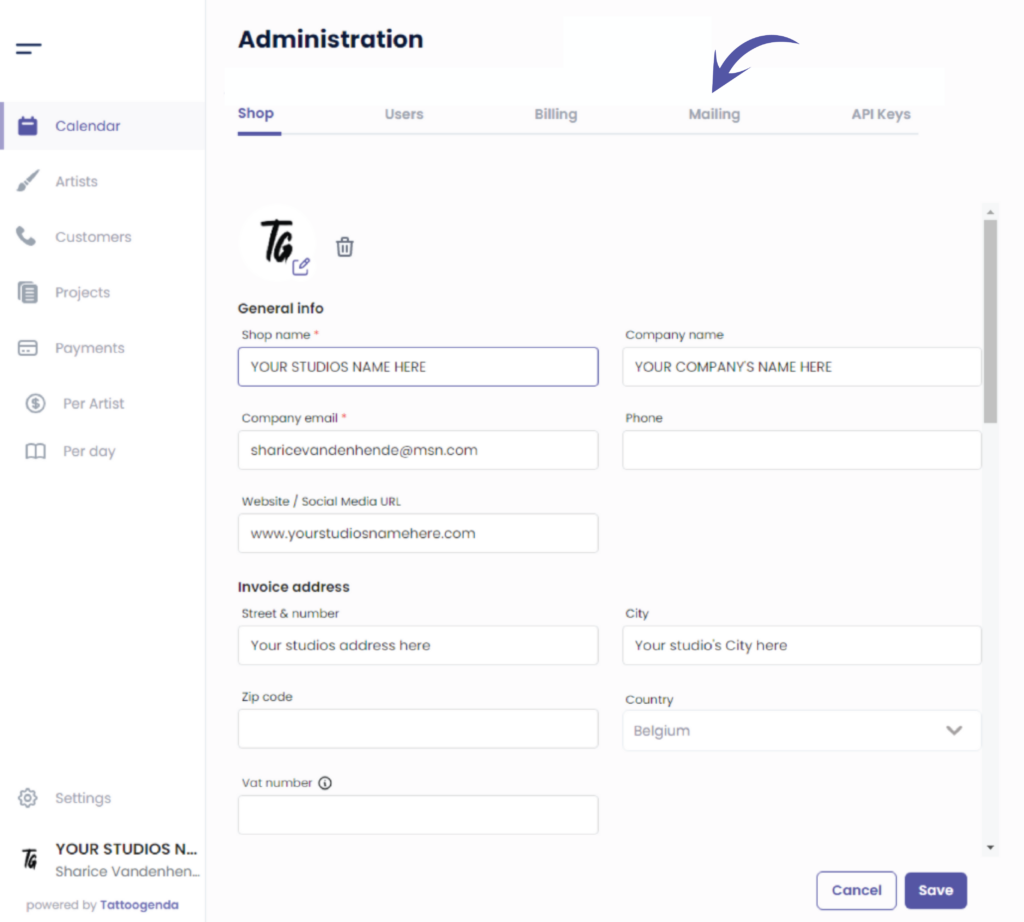
Ir a ‘Envío’
TG tiene algunos correos electrónicos automatizados que se envían a su cliente.
Por defecto, estos correos se enviarán desde noreply@tattoogenda.com.
De este modo, cuando el cliente reciba el correo y pulse Responder, la respuesta no se perderá.
Te aconsejamos que añadas aquí tu propio correo electrónico personal, para que esos correos automatizados parezcan enviados desde tu propia dirección de correo electrónico, y cuando los contestes lleguen a tu buzón.
TG sólo te permite utilizar direcciones de correo electrónico de remitentes que hayas ‘confirmado’.
Sólo puede confirmar una dirección de correo electrónico si es propietario del dominio.
Eso significa que no hay direcciones ..@gmail.com o ...@hotmail.com, ya que no tienes gmail o hotmail.
Un ejemplo mejor es: yourname@yourshopname.com, por ejemplo alexander@inkstories.com.
Si desea leer más acerca de por qué, por ejemplo, gmail no es posible:
https://postmarkapp.com/blog/why-cant-i-use-gmail-address
La confirmación de una dirección de correo electrónico se realiza configurando algunos registros DNS en los ajustes de su proveedor de alojamiento. Los siguientes pasos le explicarán más.
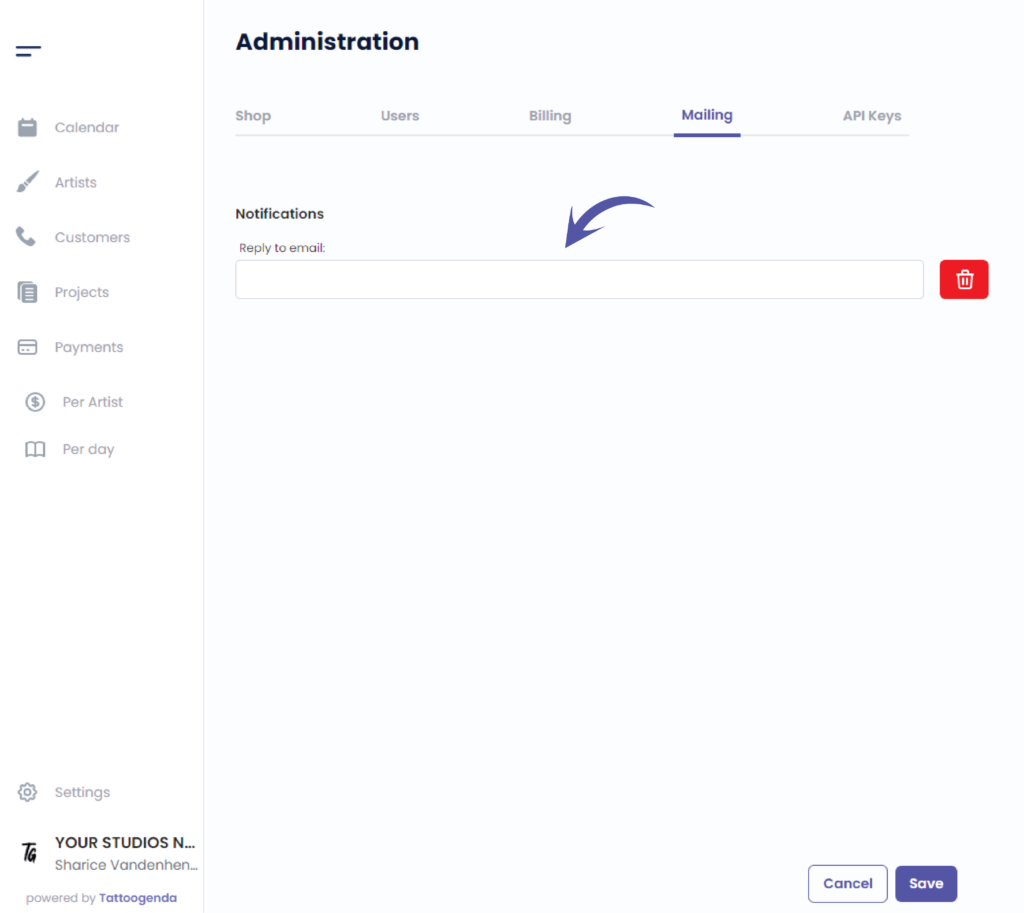
Introduzca su dirección de correo electrónico y haga clic en Guardar.
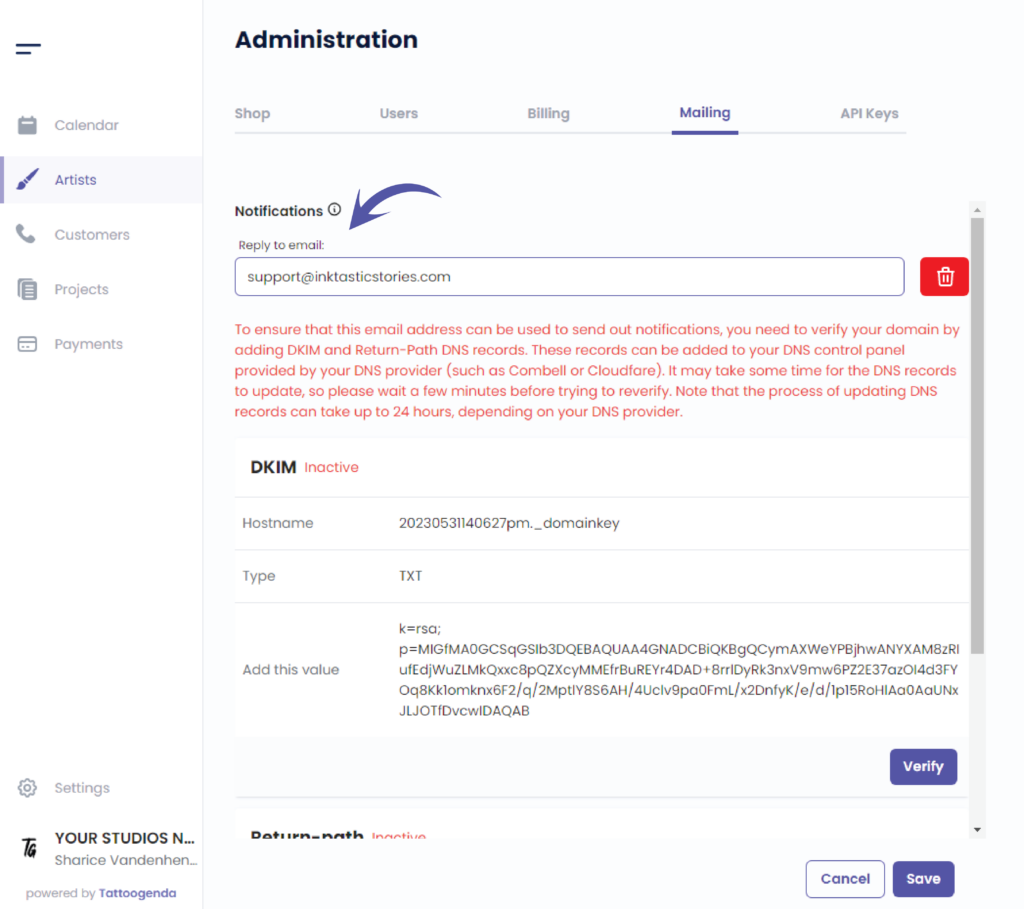
Después de guardar verás que aparece más información.
Puedes ver que ahora mismo tu correo electrónico aún no está activo.
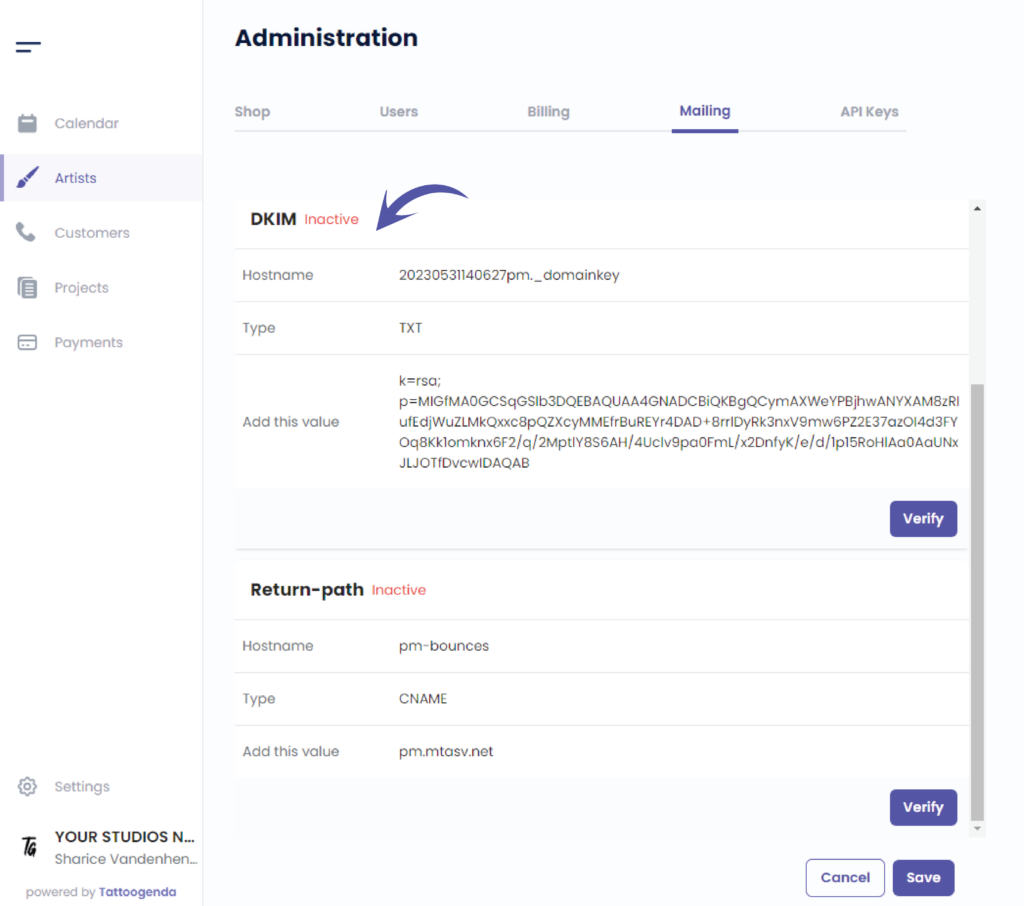
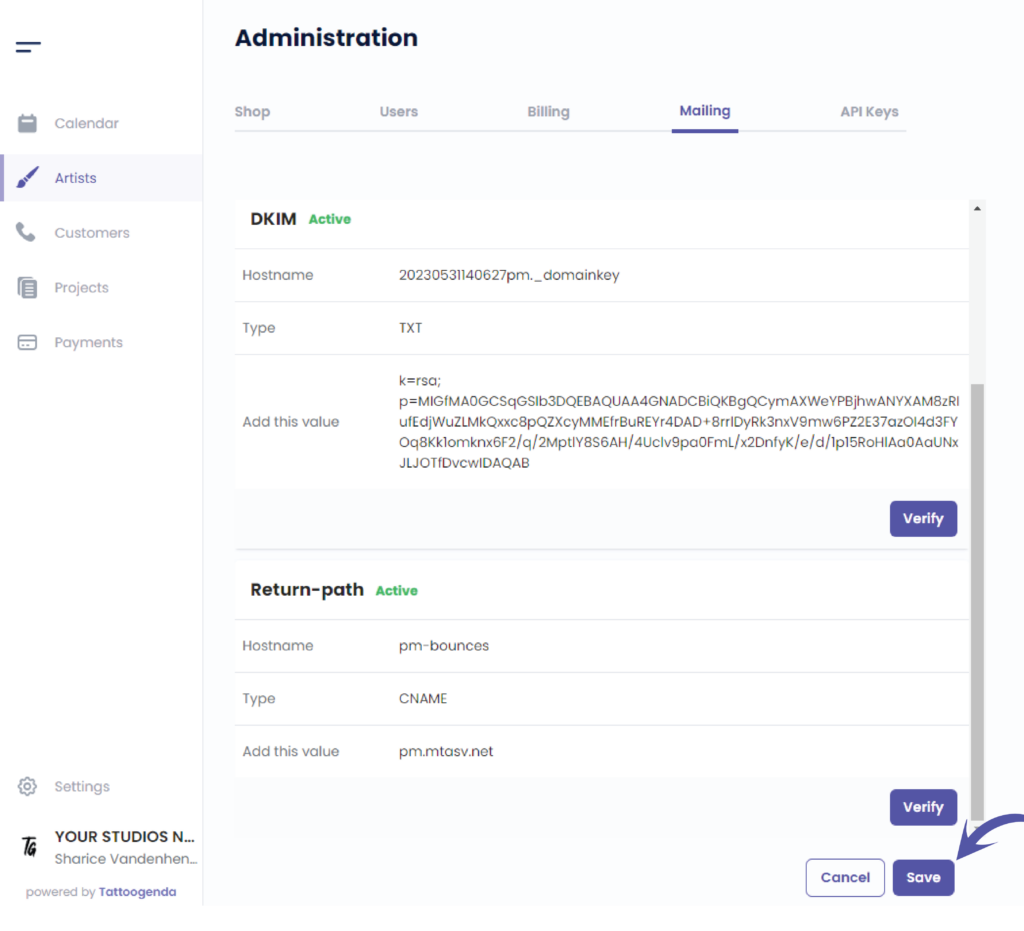
Para activarlo, debe añadir un registro DKIM TXT en el panel de control de su proveedor de alojamiento.
Vaya a su proveedor (donde alquila su nombre de dominio y aloja su sitio web), inicie sesión, busque la configuración TXT y DNS, añada un registro DKIM TXT y dele el valor que puede copiar y pegar desde dentro de TG.
Copie el valor TXT de su propia pantalla, y no el valor de la siguiente captura de pantalla.
Si todo esto le suena a chino, póngase en contacto con su constructor de sitios web, o lea más aquí:
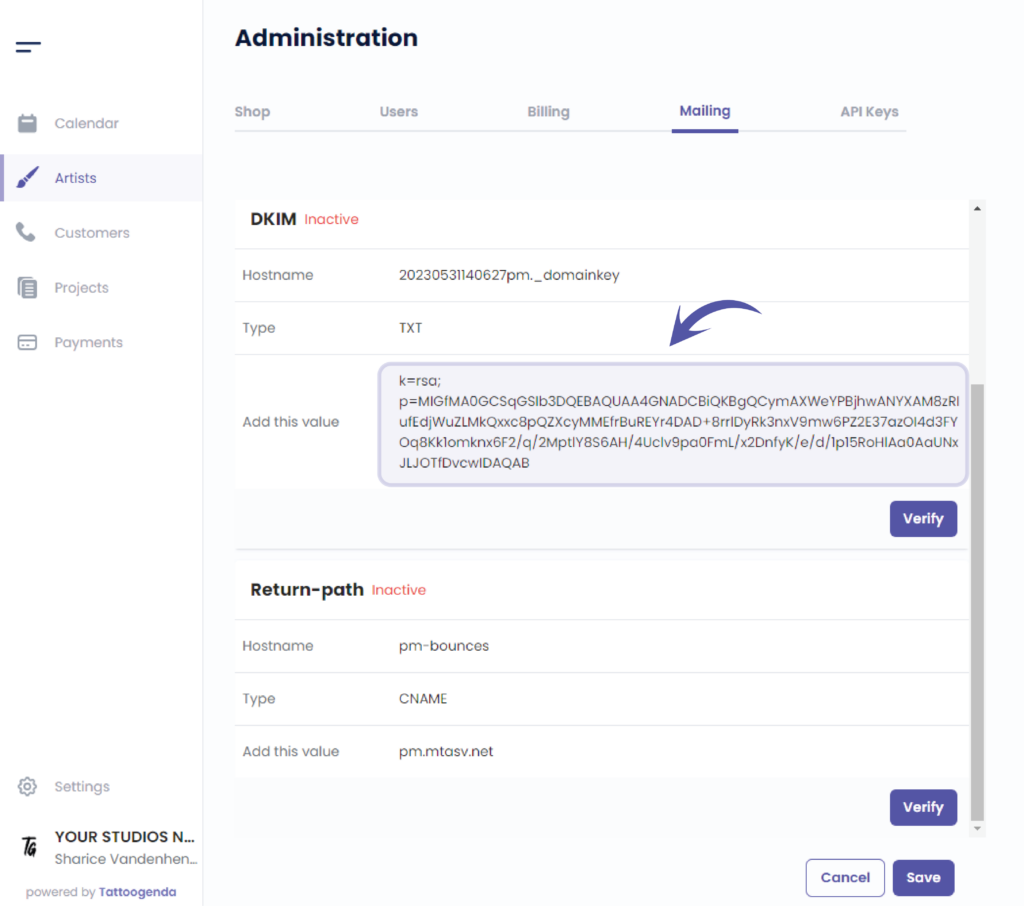
Verifique después de haber añadido el DKIM TXT RECORD en su configuración DNS
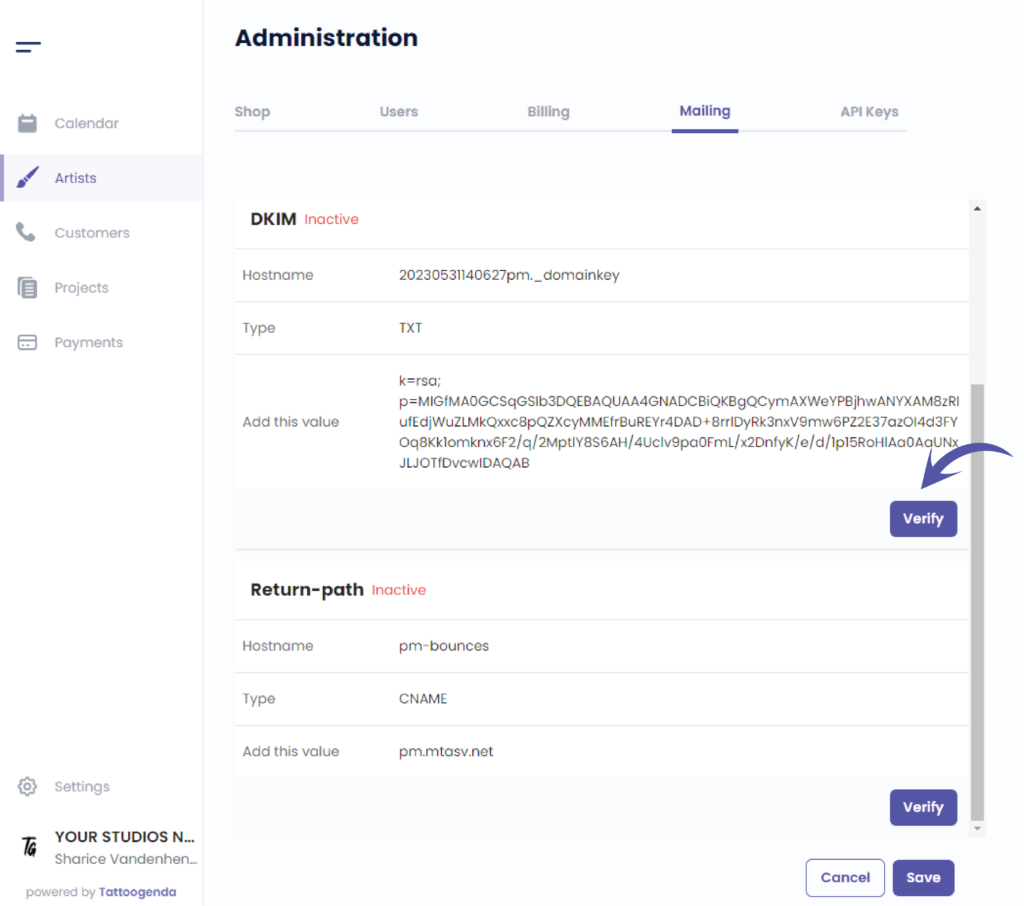
Ahora añadiremos el Ruta de retorno, ya que éste también sigue inactivo.
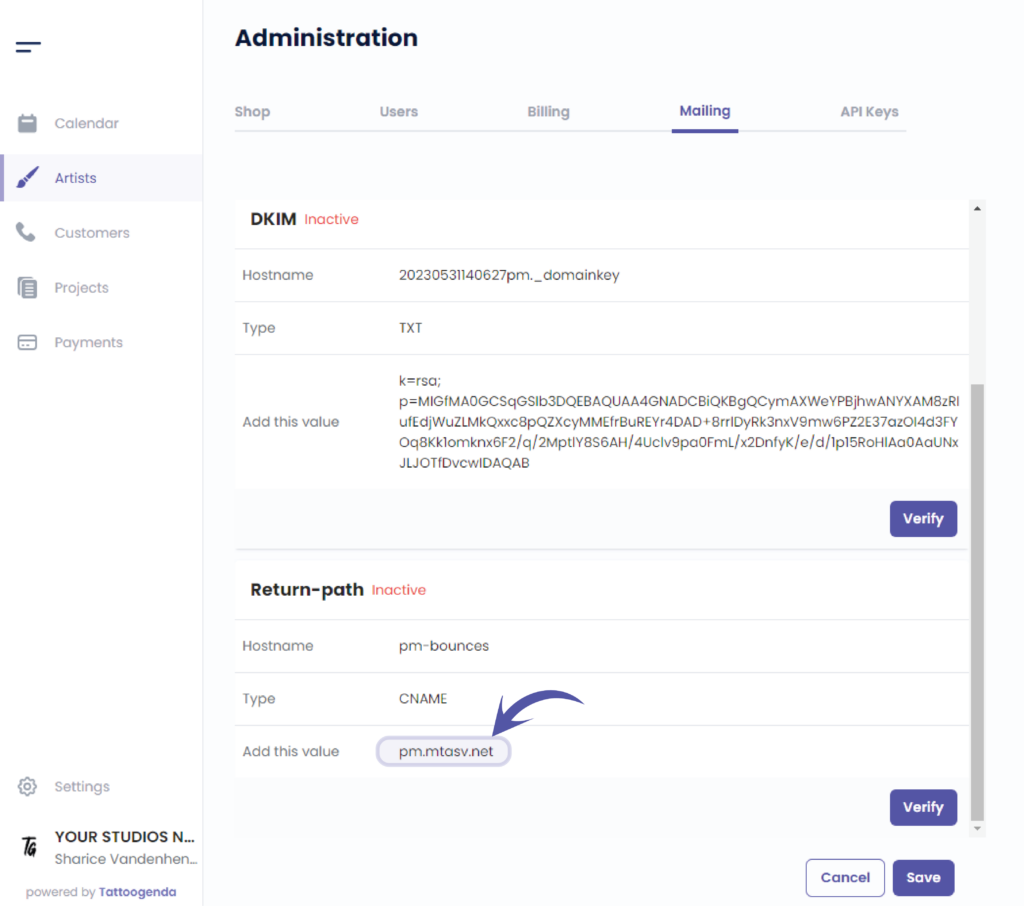
Sigue los mismos pasos que antes: accede al panel de control de tu proveedor de hosting, busca la configuración de DNS y TXT, añade un registro CNAME y dale el valor que encuentres en TG.
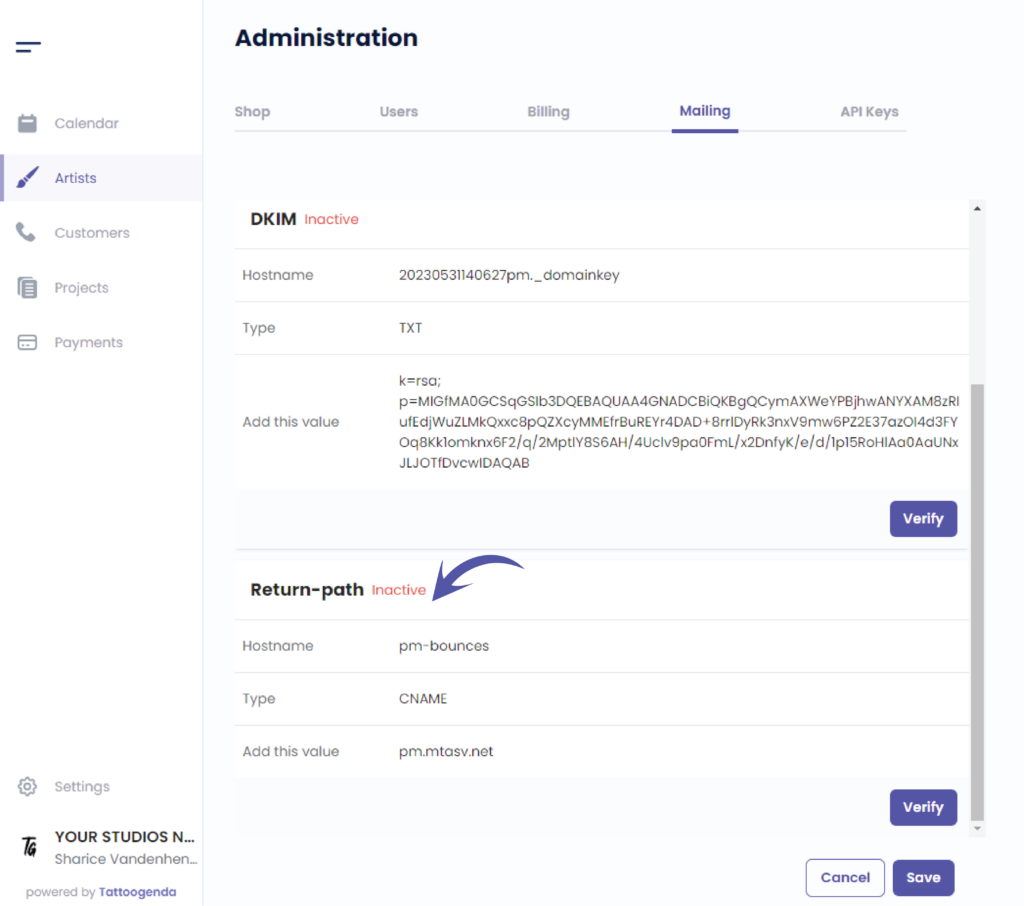
Más información sobre CNAME en Configuración DNS para remitentes de correo.
Copie su valor CNAME de su propia pantalla, y no el valor de la captura de pantalla de abajo.
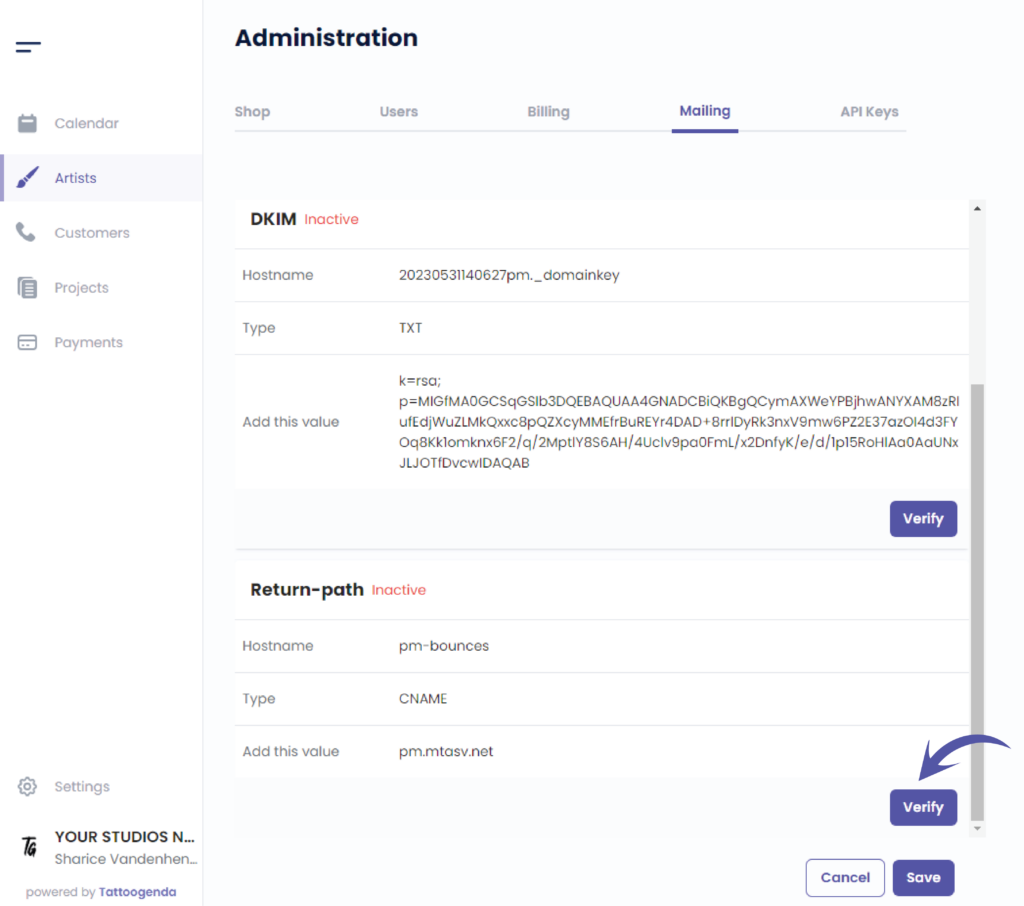
Compruébelo después de añadir este registro.
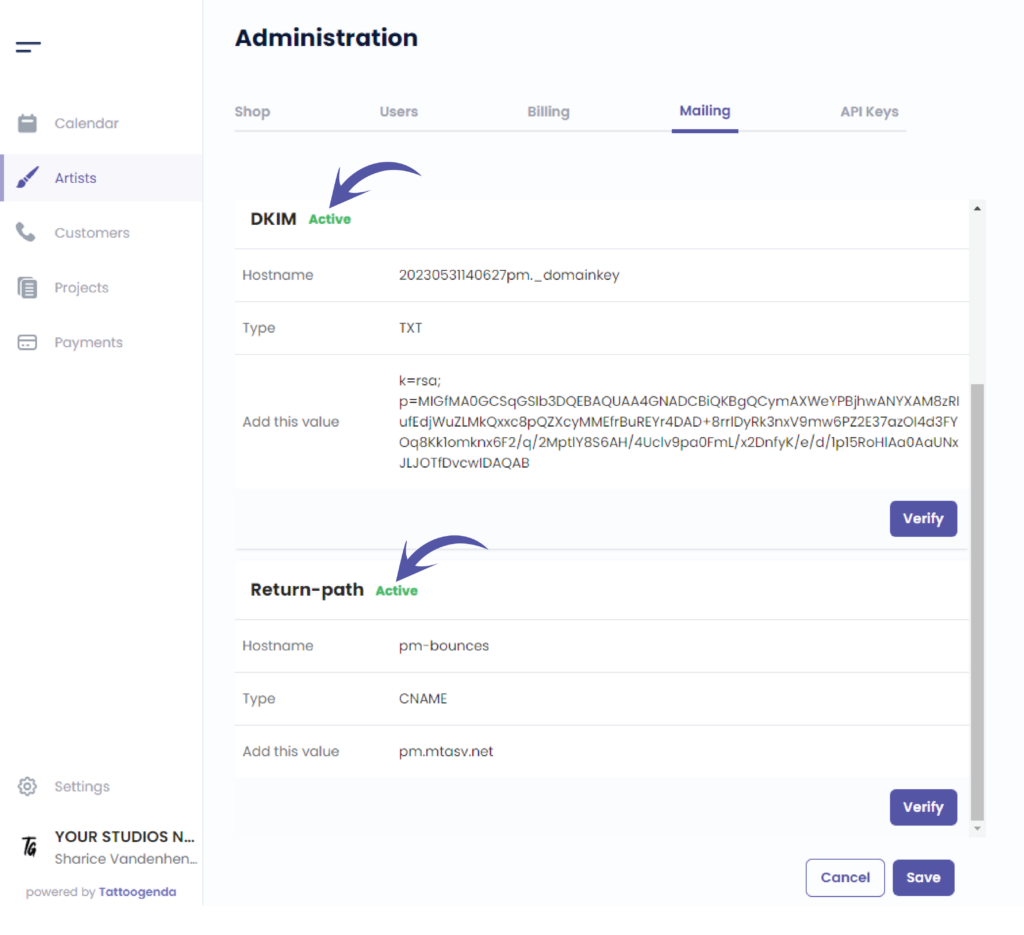
Deberían haber convertido Activo si esto se hizo correctamente
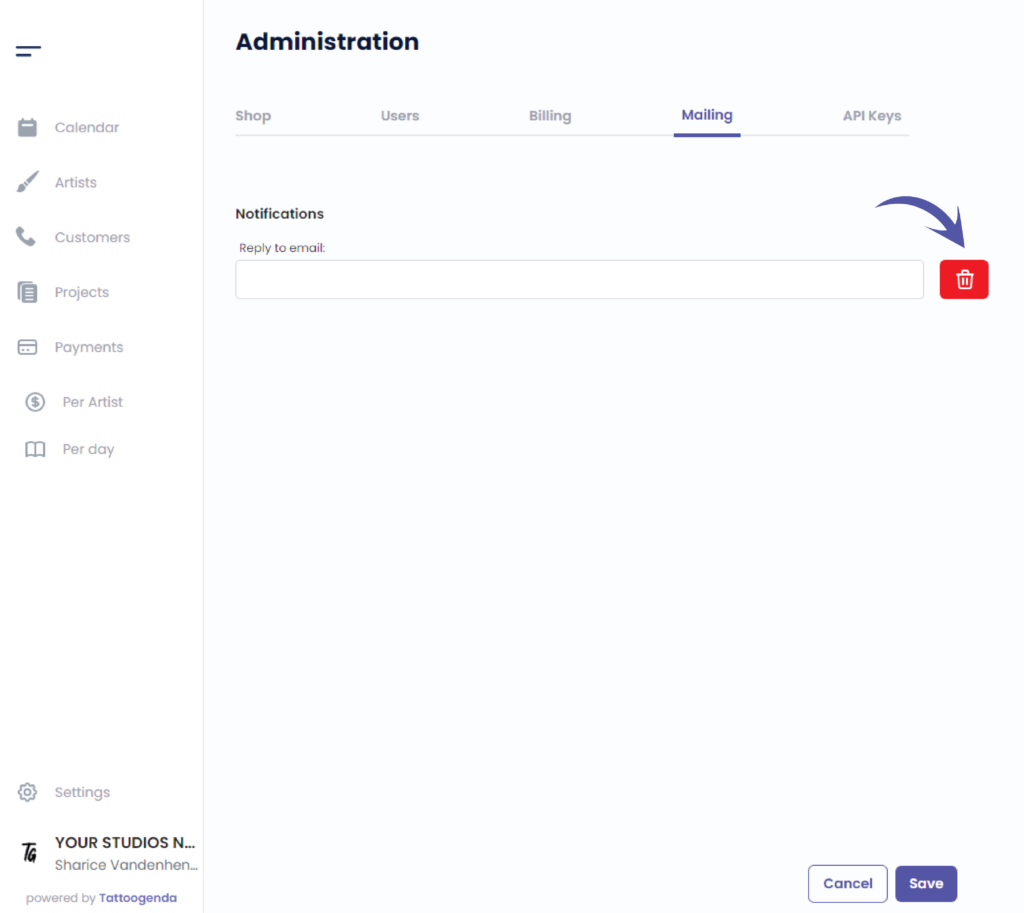
Puede eliminar la corriente pulsando en el icono de la papelera
Haga clic en ‘Guardar’ para guardar los cambios
¿Todavía tiene un problema o una pregunta?
A continuación encontrará un pequeño enlace llamado ‘¿Sigues atascado? ¿Cómo podemos ayudarle?’
Escrito por
Sharice Vandenhende
Por Tattoogenda


 English
  Dutch
Dutch  Dutch (Belgium)
  French
  German
  Spanish