

Ir a ‘Calendario’
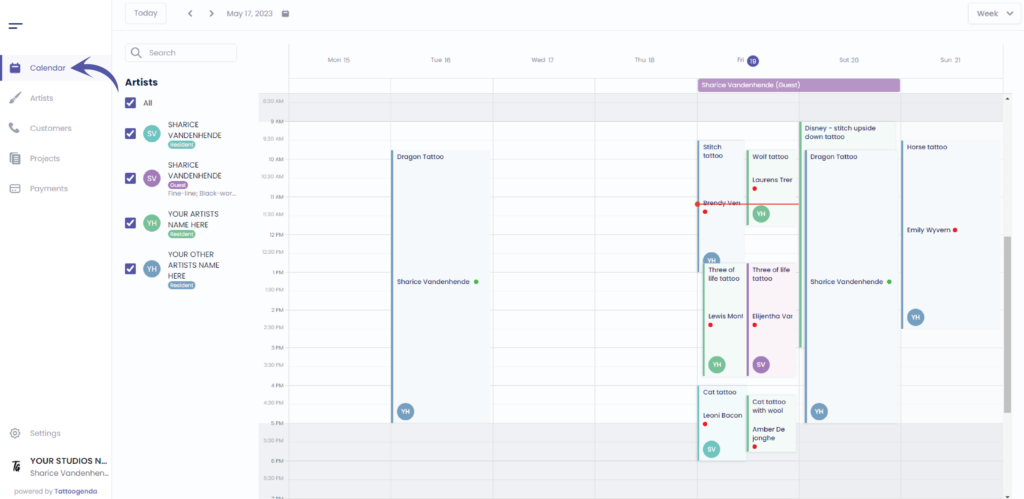
Verá la siguiente pantalla
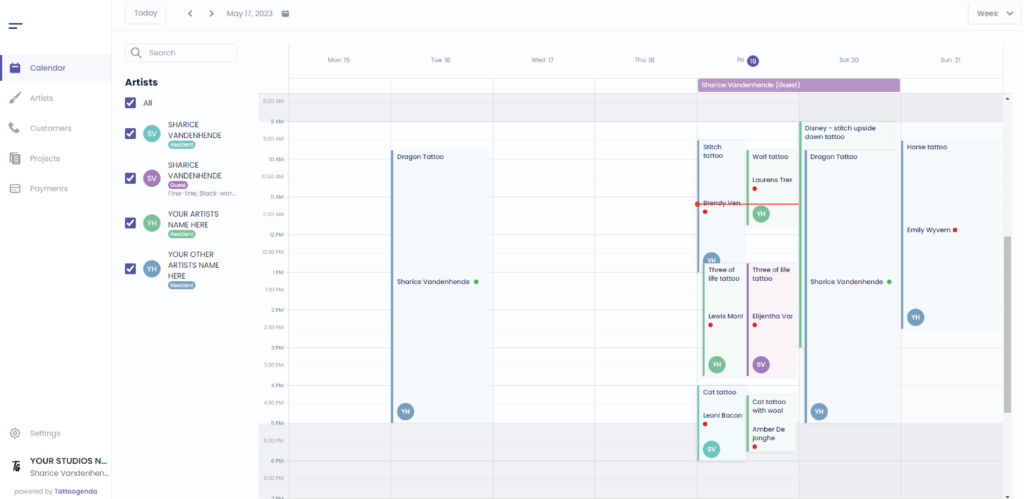
Seleccionaremos esta cita en este tutorial

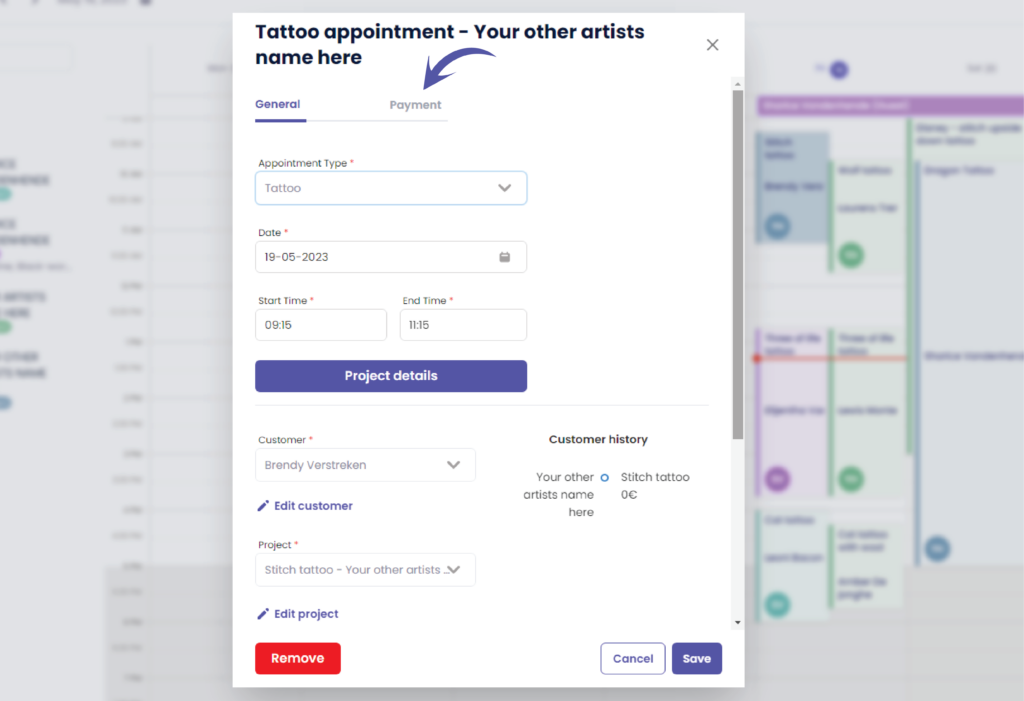
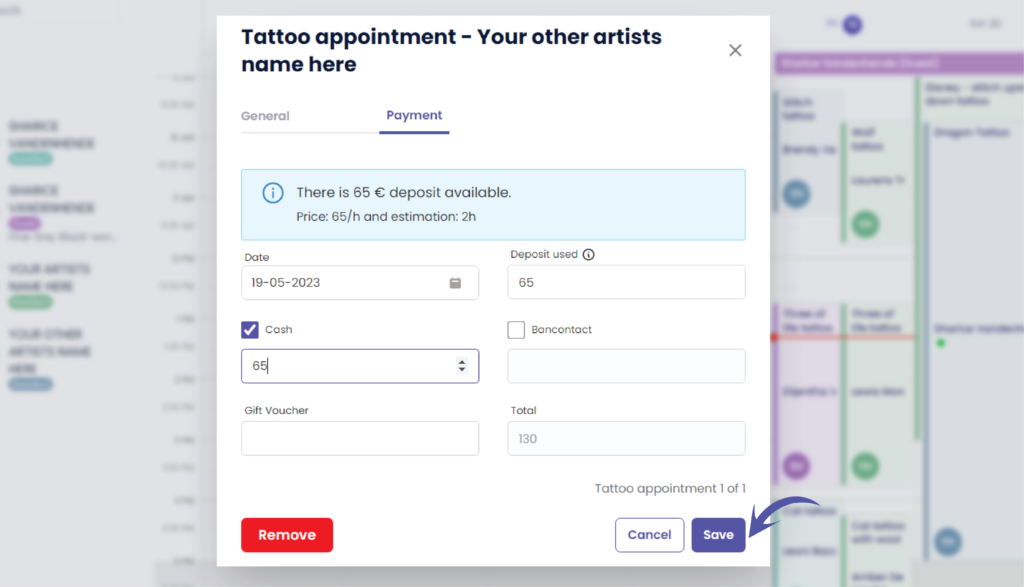
Verá la siguiente pantalla emergente
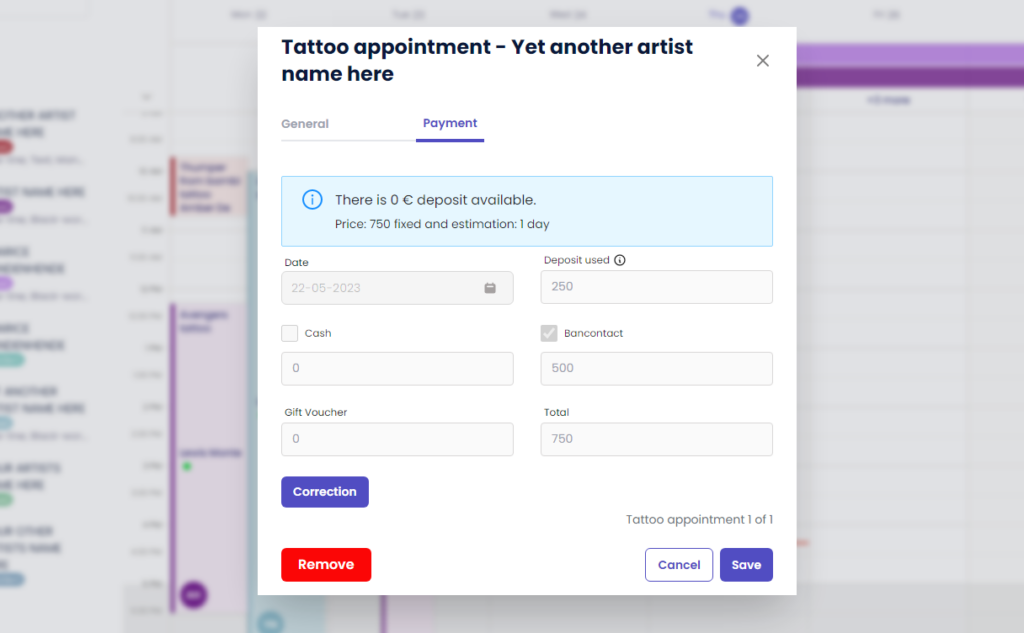
Ir a ‘Pagos’
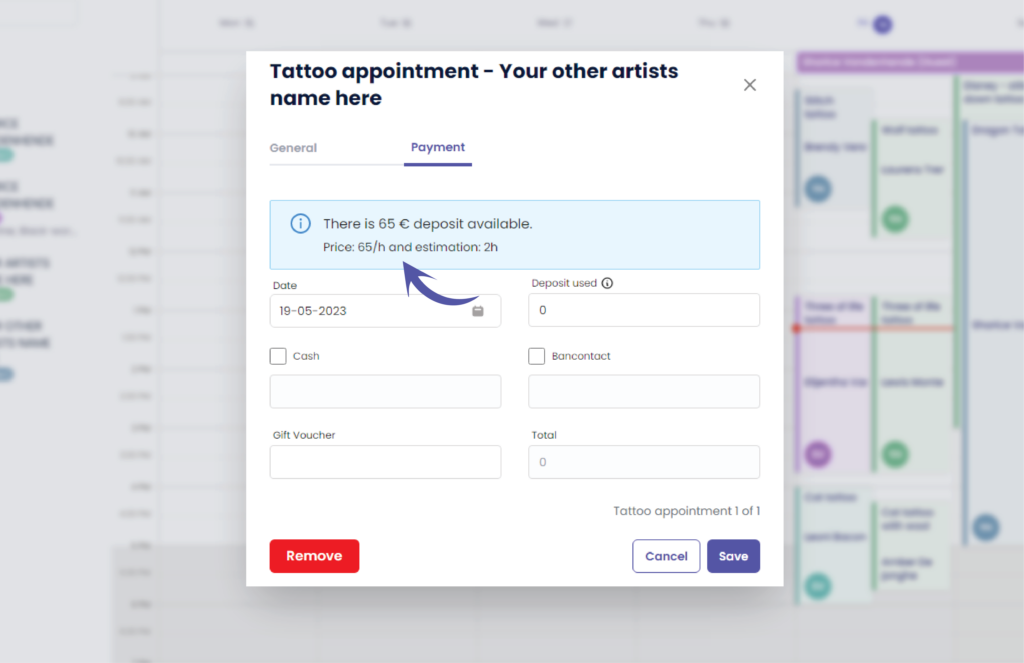
Aquí puede comprobar si aún dispone de un depósito
( p.ej. Depósito disponible 65 euros )
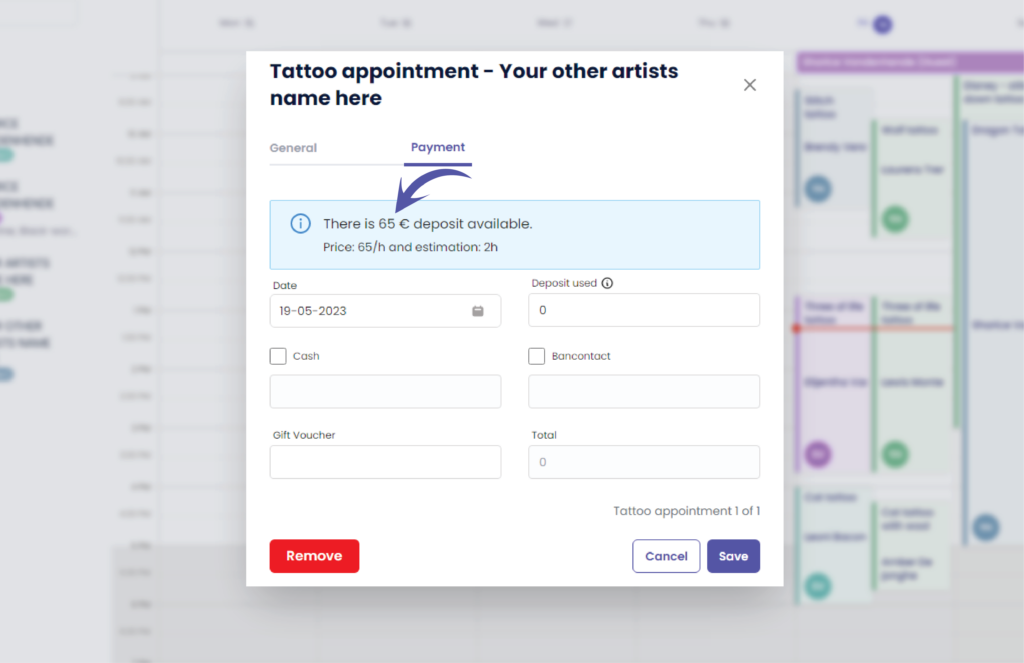
Aquí puede ver el precio y los detalles de la estimación que se acordó con su cliente
( p.ej. El precio era de 65 € / h - El tiempo estimado era de 2h )
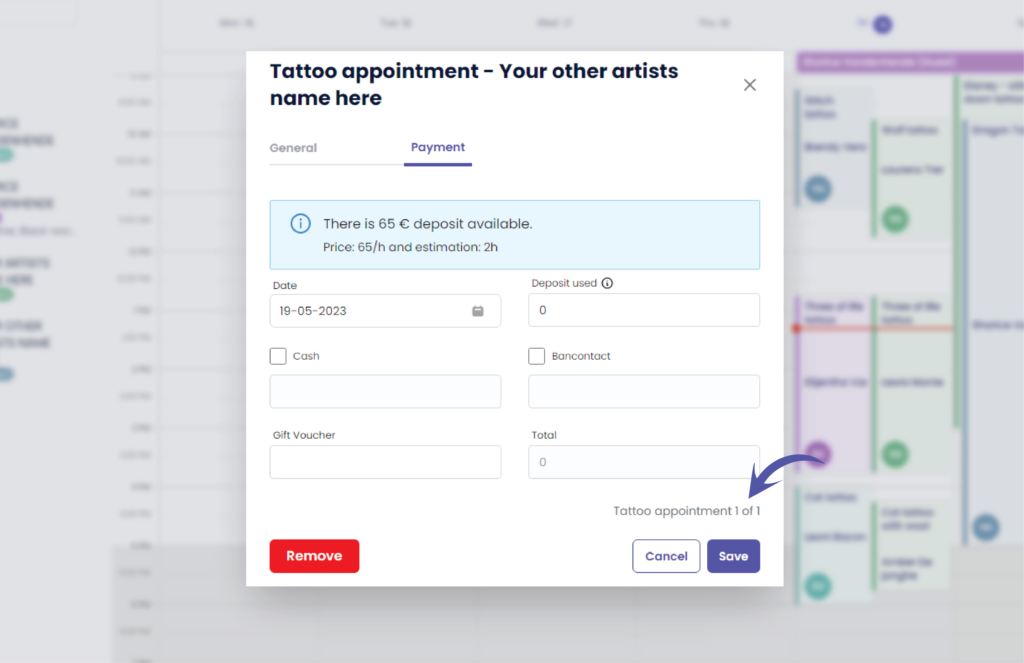
Aquí puede ver la cita actual y cuántas citas hay para este proyecto
( ej. 1 de 1 )
Esto le ayuda a decidir si debe utilizar ya el depósito o no. En la mayoría de los casos, el depósito solo se utiliza en la última cita.
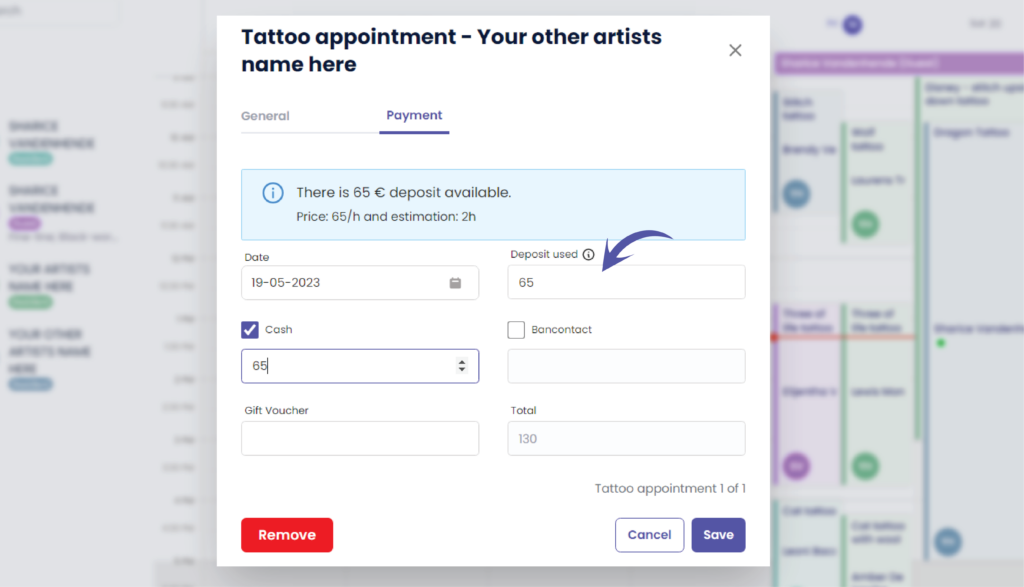
Aquí debe rellenar el importe del depósito que desea utilizar en este pago
( por ejemplo, 65 euros )
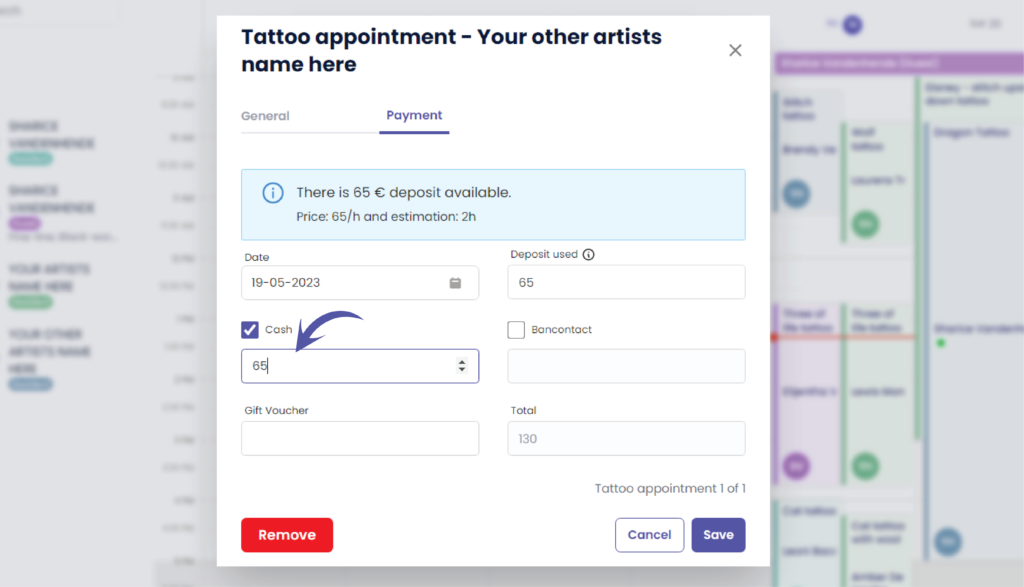
Si su cliente desea pagar en efectivo, puede marcar la casilla y rellenar el importe.
( por ejemplo, 65 euros )
Haga clic en ‘Guardar’ para registrar su pago para esta cita
Volverá al calendario
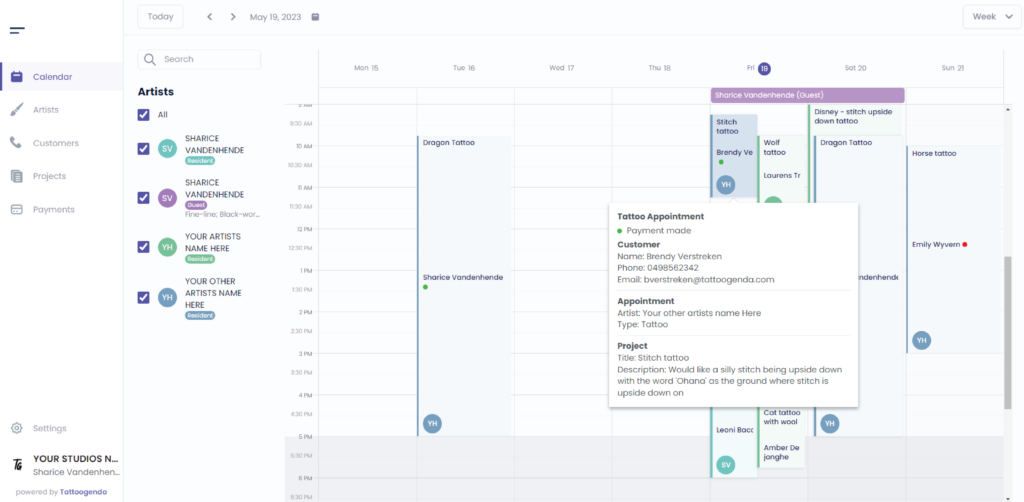
Eche un vistazo a esta cita remunerada
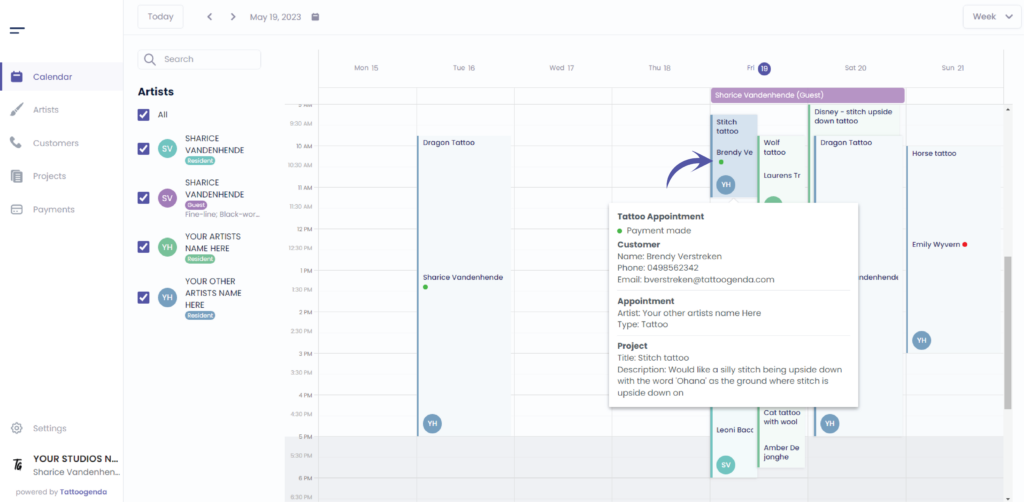
Verá un punto verde
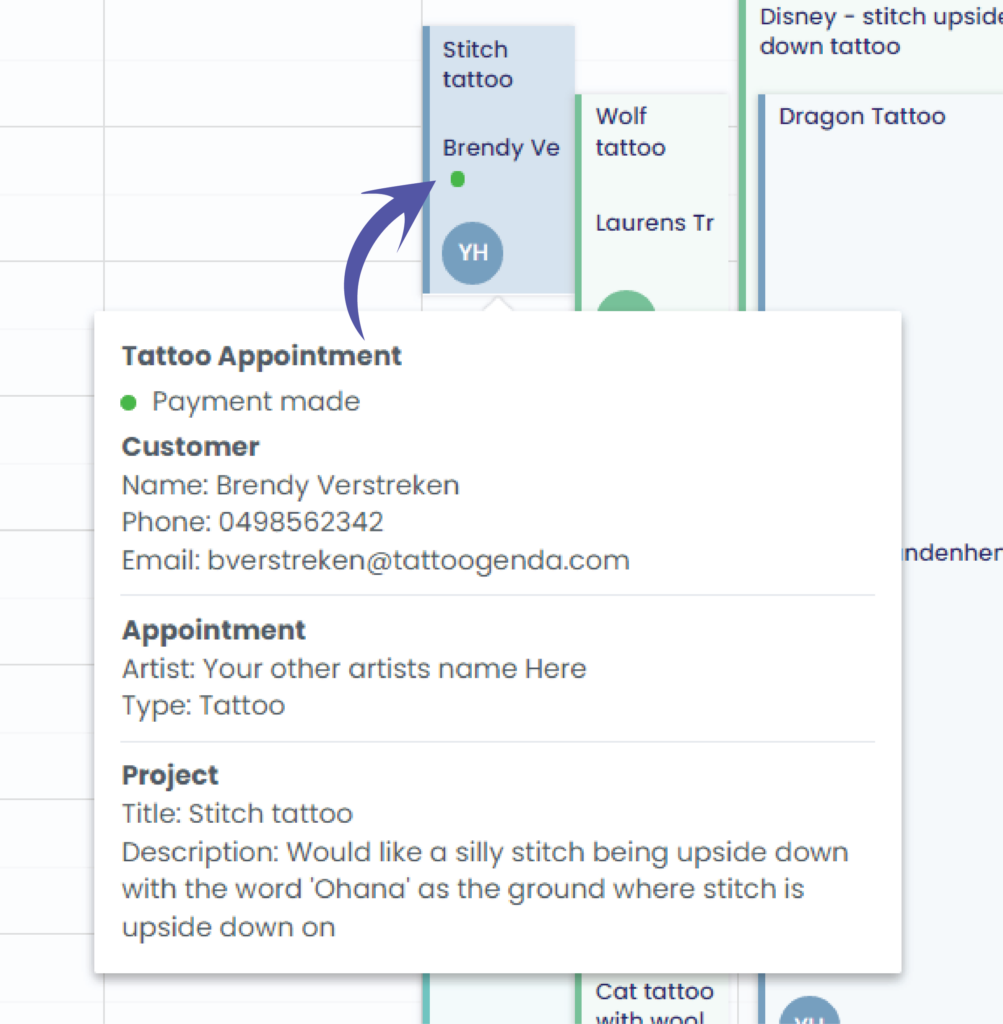
El punto verde significa que se ha efectuado un pago para esta cita
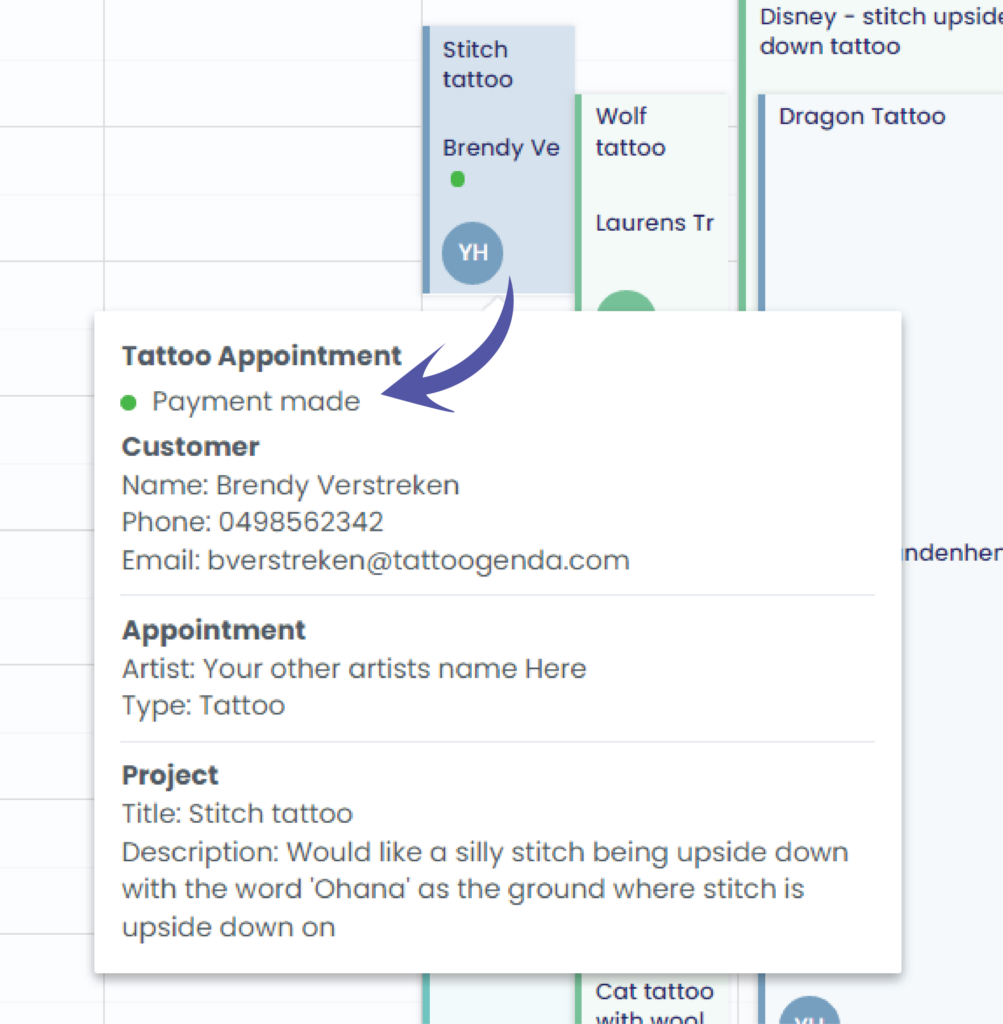
Haga clic de nuevo en su cita para llegar a la siguiente pantalla
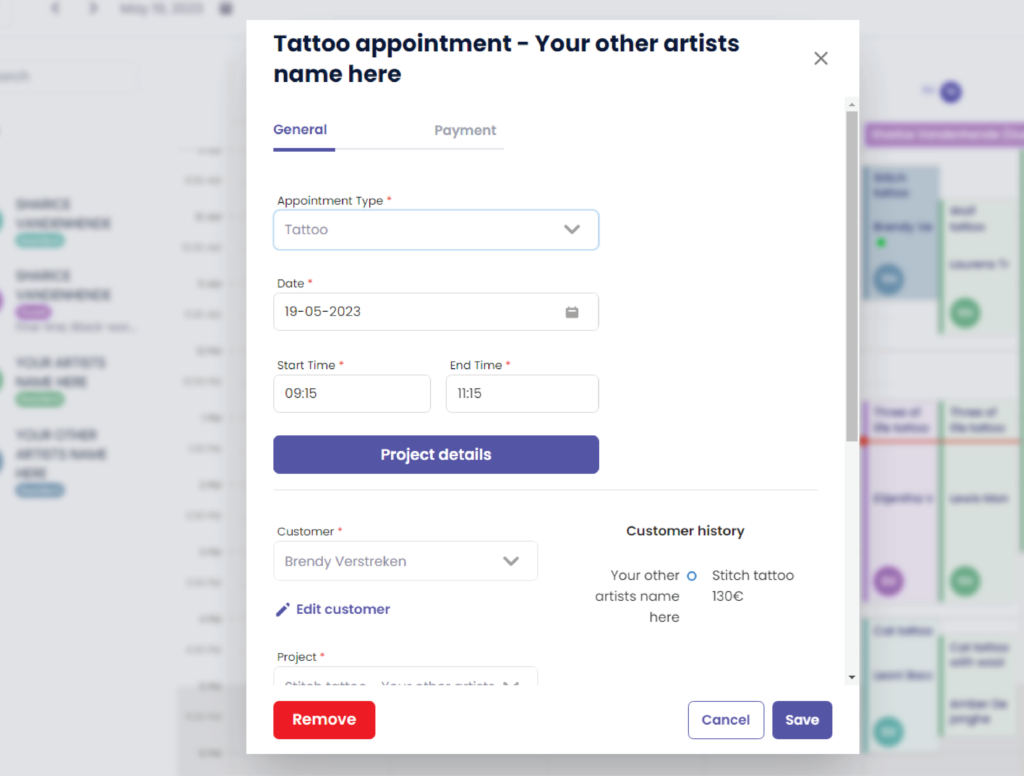
Usted puede ver que el pago en su historial de clientes
enlace aquí Más información sobre el historial del cliente aquí enlace aquí
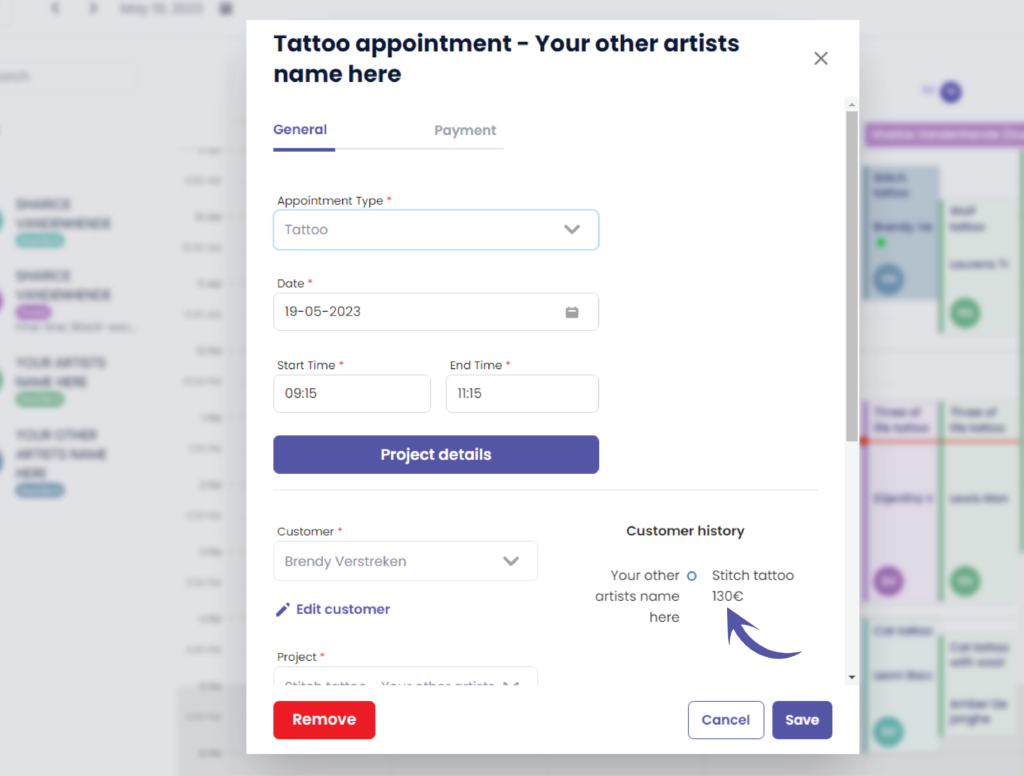
Ir al pago
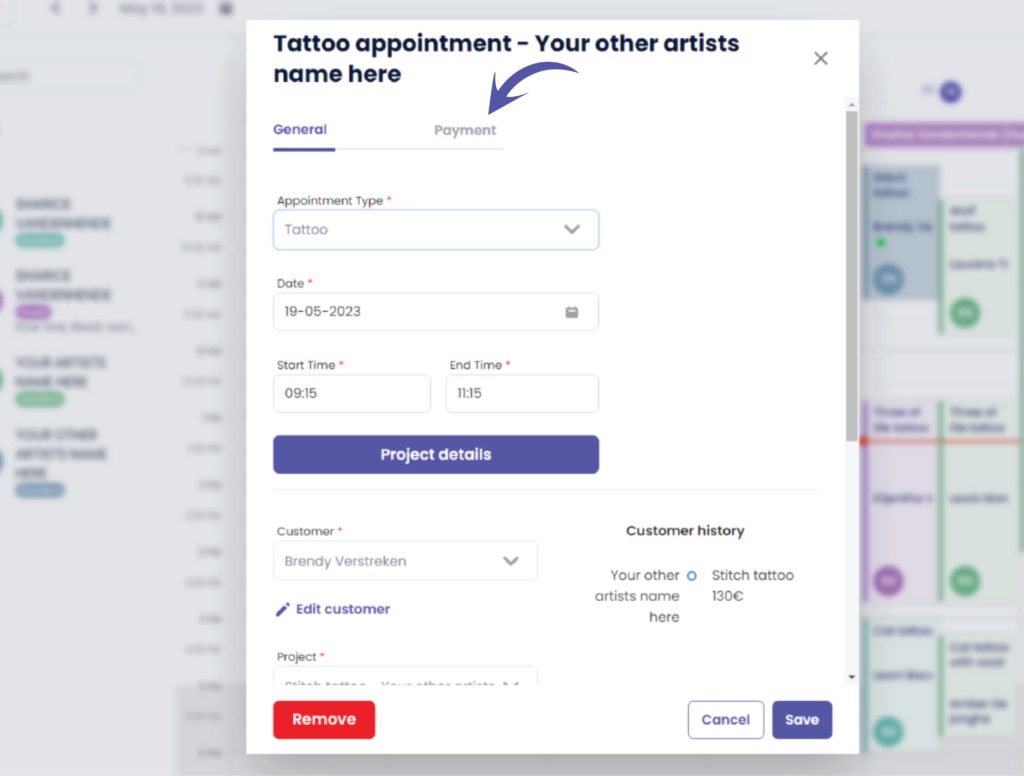
Tenga en cuenta que todo está en gris, el botón de corrección sólo será visible para
La cuenta principal & para recepcionistas con acceso total.
El acceso total significa que el recepcionista puede editar los pagos.
Echa un vistazo al siguiente artículo sobre cómo añadir una recepcionista con o sin acceso total.
Esto es para evitar que las correcciones puedan ser hechas por artistas o por recepcionistas sin acceso a ‘editar pago’.
¿Todavía tiene un problema o una pregunta?
A continuación encontrará un pequeño enlace llamado ‘¿Sigues atascado? ¿Cómo podemos ayudarle?’
Escrito por
Sharice Vandenhende
Por Tattoogenda


 English
  Dutch
Dutch  Dutch (Belgium)
  French
  German
  Spanish