

In uw Tattoogenda studio software,
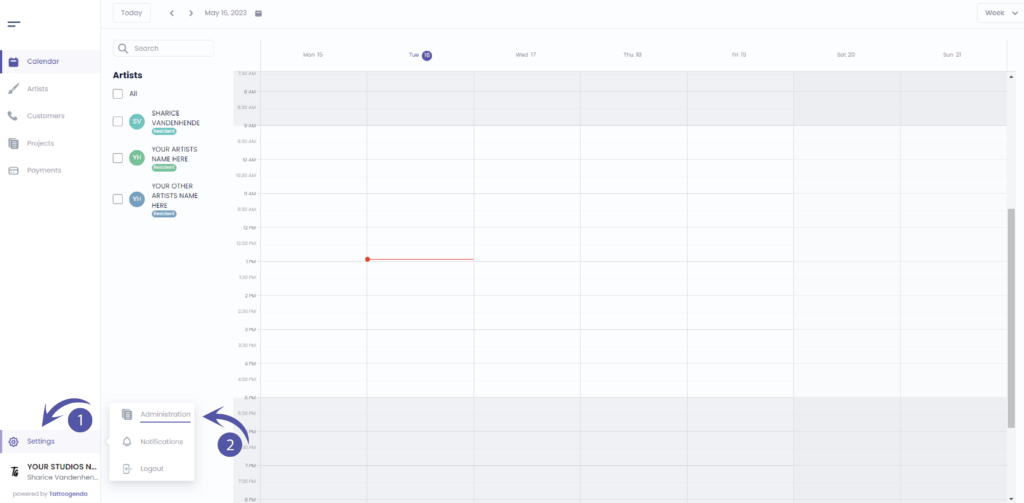
U vindt uw instellingen linksonder in uw scherm boven uw studionaam.
Ga naar je instellingen en kies ‘Administratie’
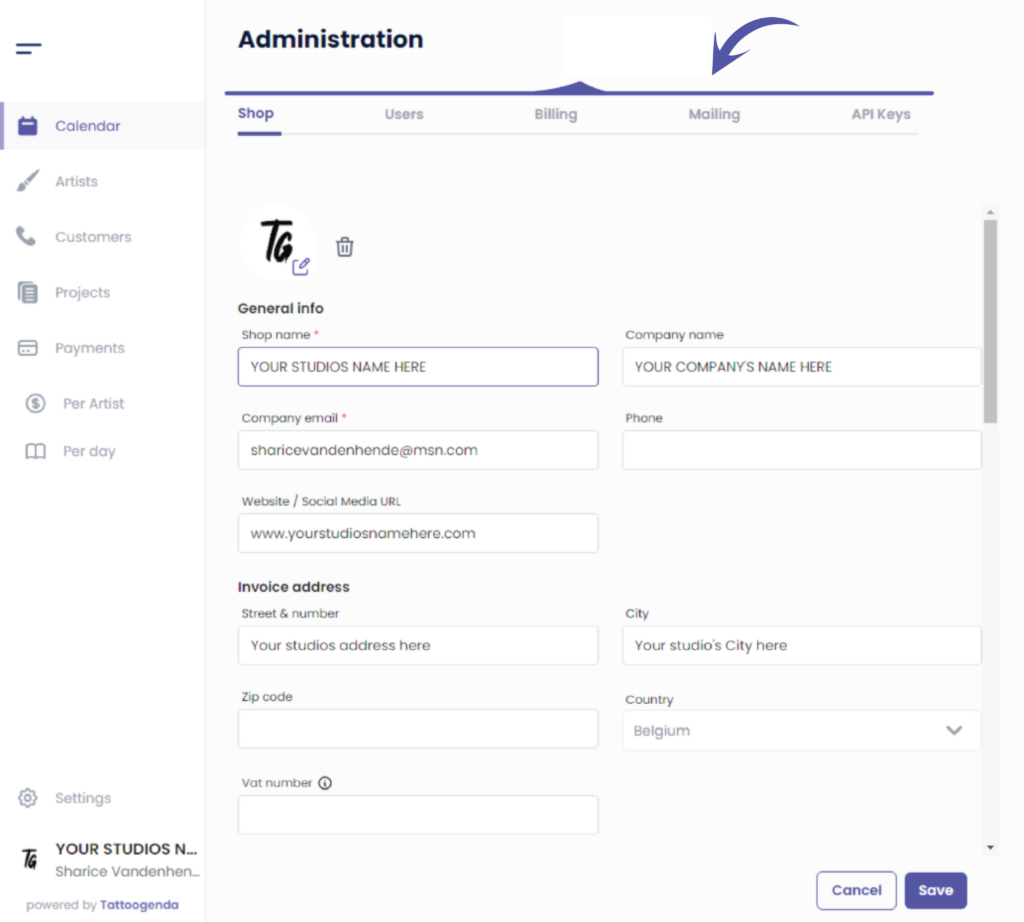
In je administratie kun je navigeren via de volgende tabbladen
Winkel, Gebruikers, Facturering, Mailing, API-sleutels
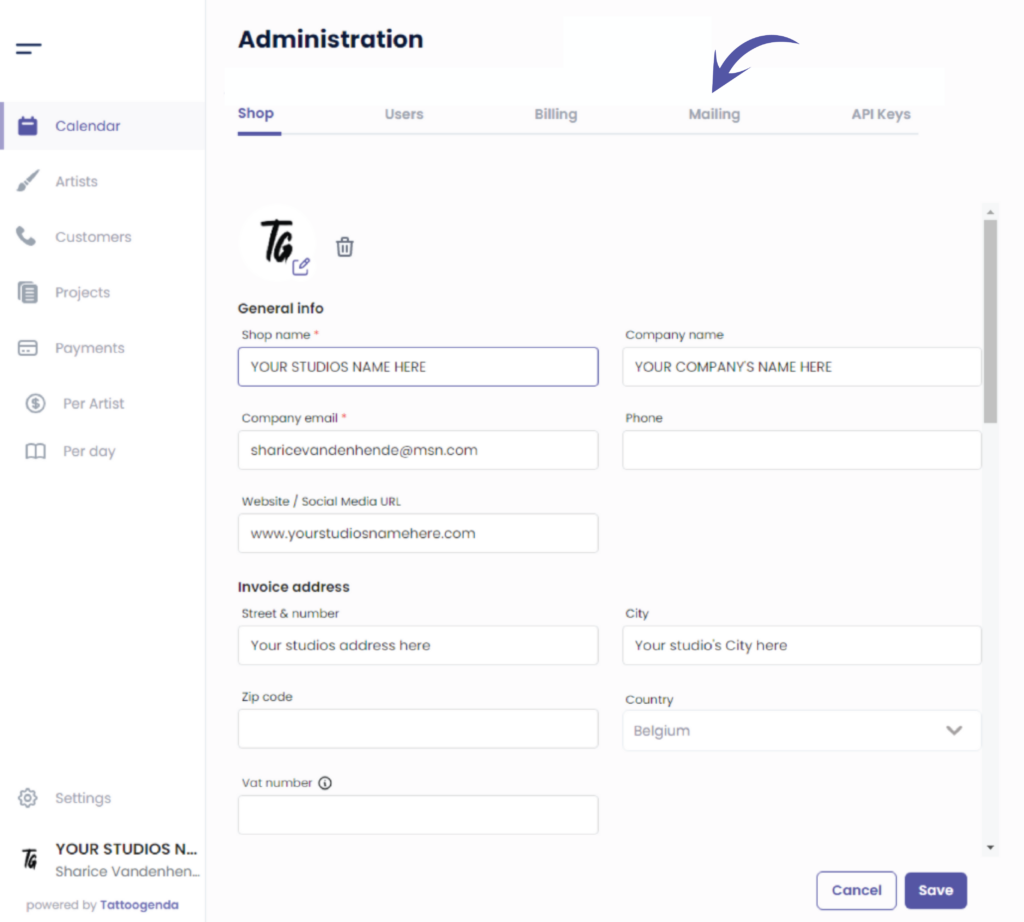
Ga naar ‘Mailing’
TG heeft een aantal geautomatiseerde e-mails die naar uw klant worden gestuurd.
Standaard worden deze mails verzonden vanaf noreply@tattoogenda.com.
Wanneer je klant zo'n mail ontvangt en op antwoorden drukt, zal het antwoord nergens heen gaan en verloren raken.
We raden je aan om hier je eigen persoonlijke e-mailadres toe te voegen, zodat het lijkt alsof die geautomatiseerde e-mails vanaf je eigen e-mailadres worden verzonden en wanneer ze worden beantwoord, komen ze in je mailbox terecht.
TG staat u alleen toe e-mailadressen van afzenders te gebruiken die u hebt ‘bevestigd’.
U kunt een e-mailadres alleen bevestigen als u eigenaar bent van het domein.
Dat betekent geen ..@gmail.com of ...@hotmail.com adressen, omdat je geen eigenaar bent van gmail of hotmail.
Een beter voorbeeld is: yourname@yourshopname.com, bijvoorbeeld alexander@inkstories.com.
Als je meer wilt lezen over waarom bijv. gmail niet mogelijk is:
https://postmarkapp.com/blog/why-cant-i-use-gmail-address
Het bevestigen van een e-mailadres wordt gedaan door enkele DNS-records in te stellen in de instellingen van je hostingprovider. De volgende stappen leggen meer uit.
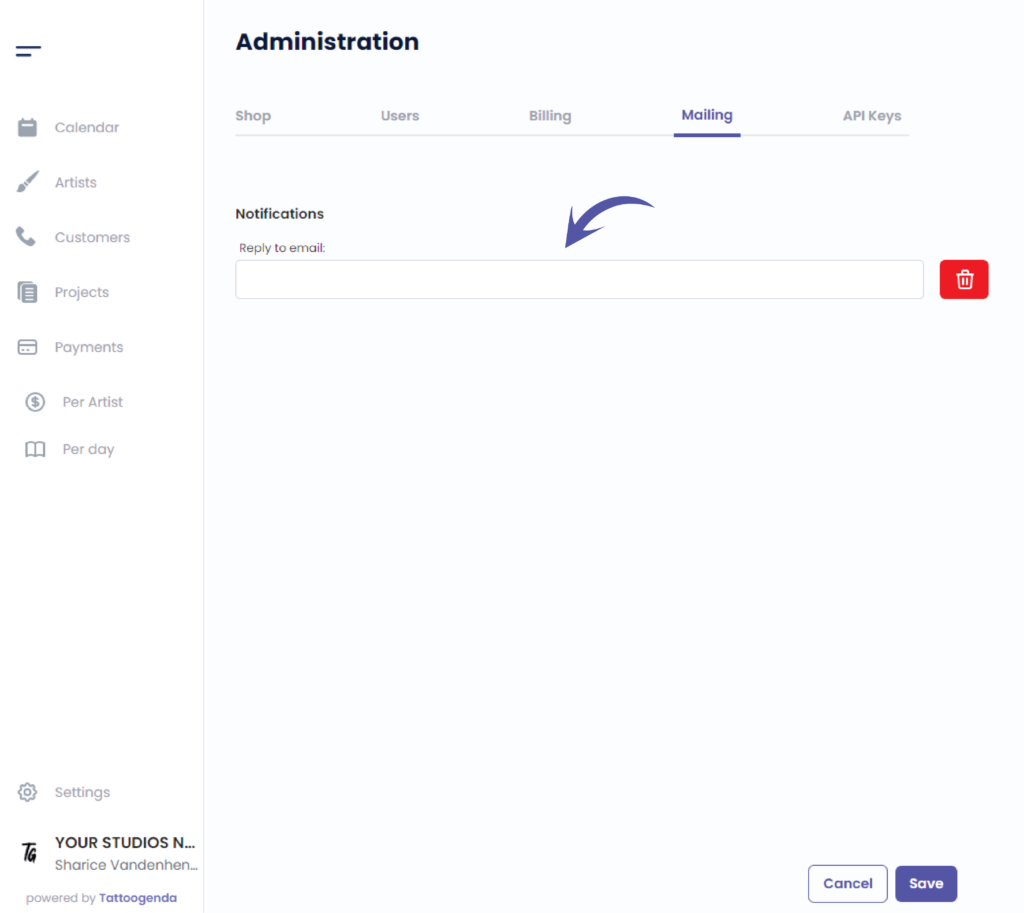
Voer je e-mailadres in en klik op Opslaan.
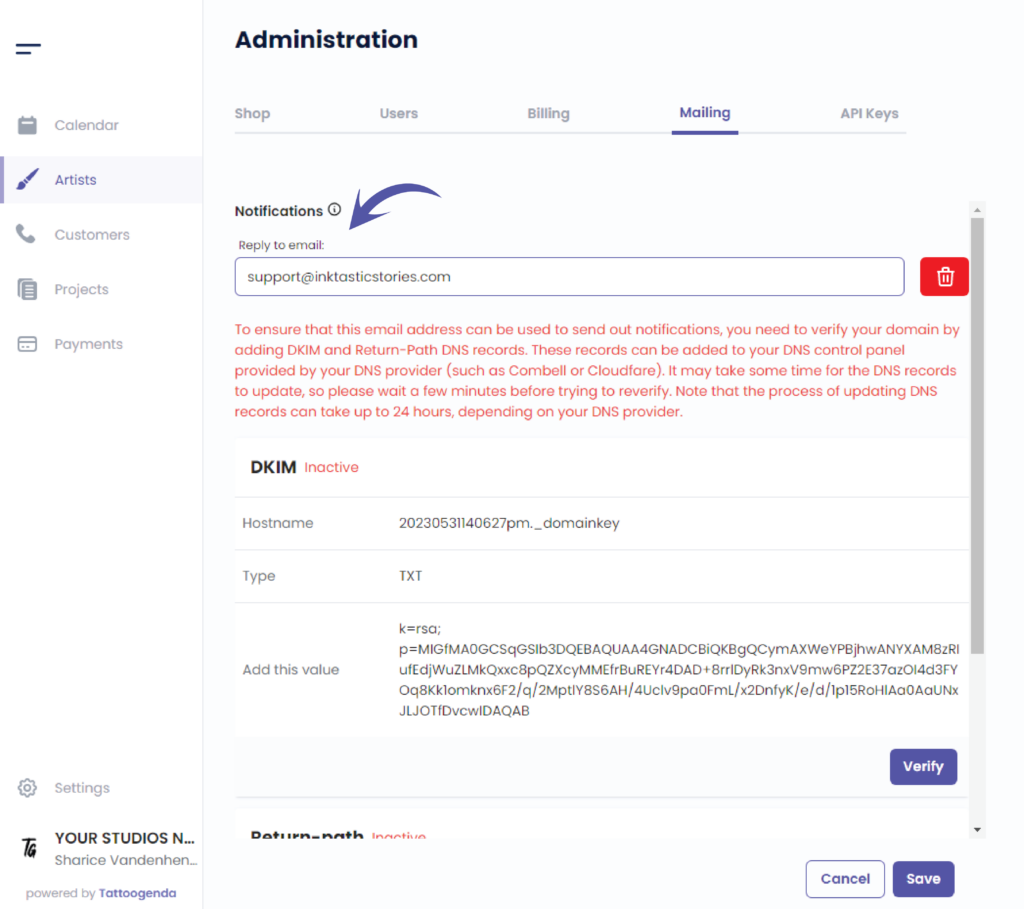
Na het opslaan zie je meer informatie verschijnen.
Je kunt nu zien dat je e-mail nog niet actief is.
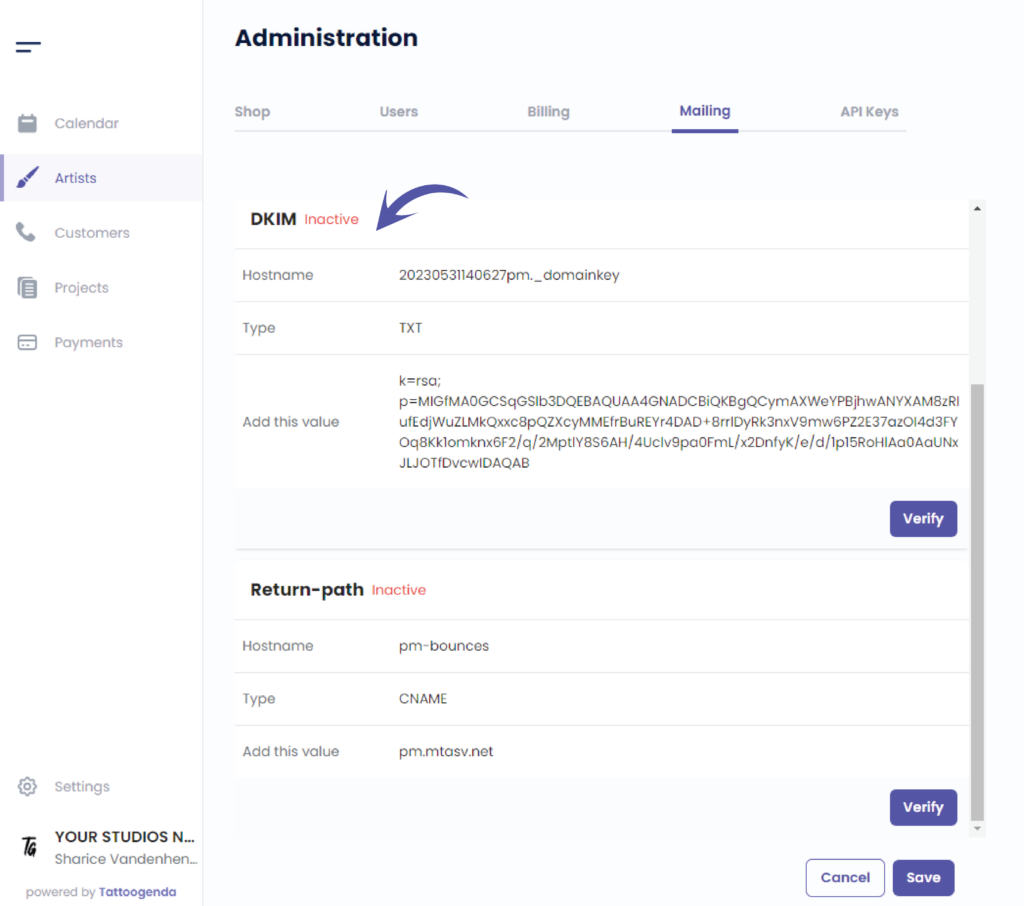
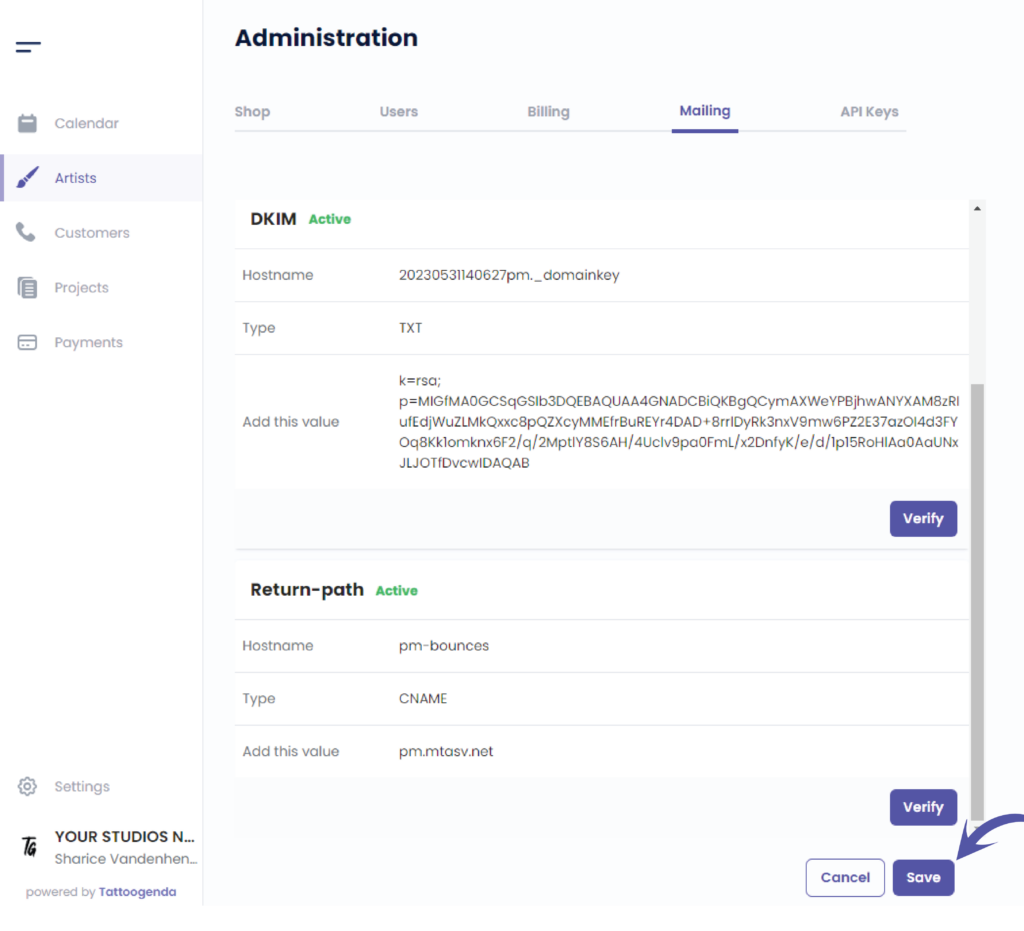
Om dit actief te maken, moet je een DKIM TXT-record toevoegen aan het dashboard van je hostingprovider.
Ga naar je provider (waar je je domeinnaam huurt en je website host), log in, zoek naar TXT- en DNS-instellingen, voeg een DKIM TXT-record toe en geef het de waarde die je kunt kopiëren en plakken vanuit TG.
Kopieer de TXT-waarde van je eigen scherm en niet de waarde uit onderstaande schermafbeelding.
Als dit allemaal Chinees voor je is, neem dan contact op met je websitebouwer of lees hier meer:
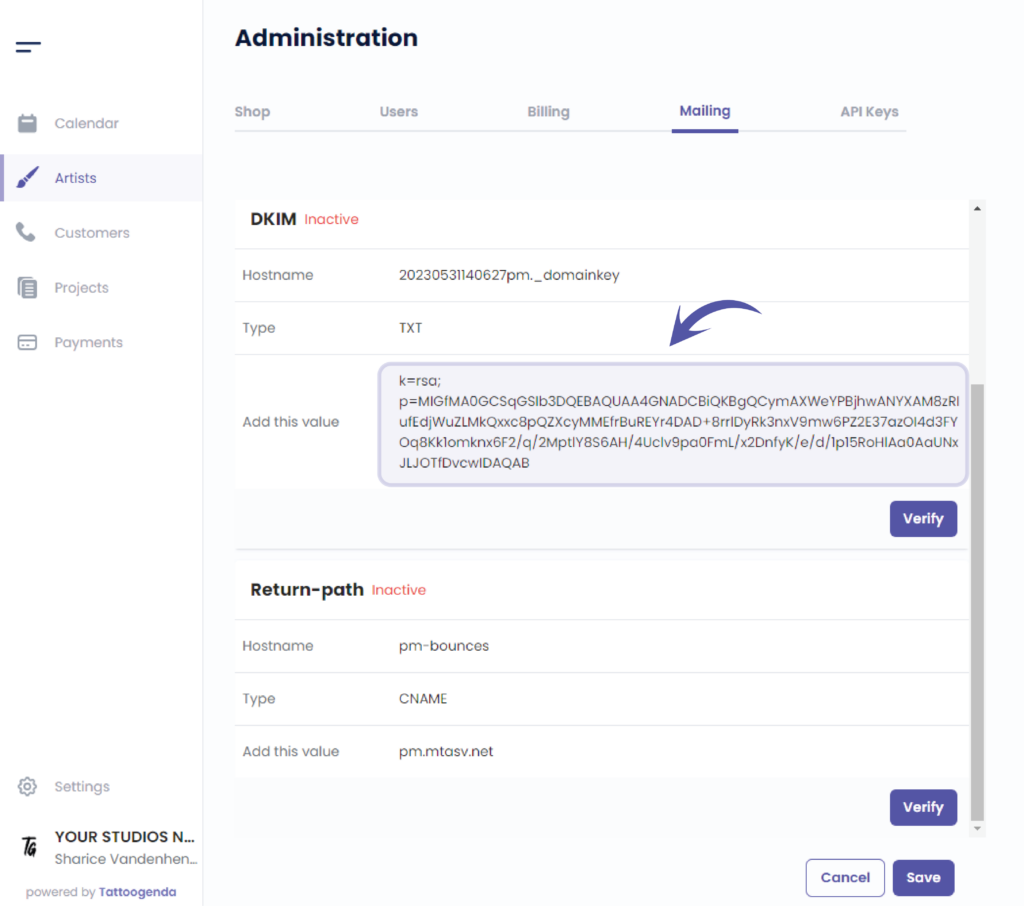
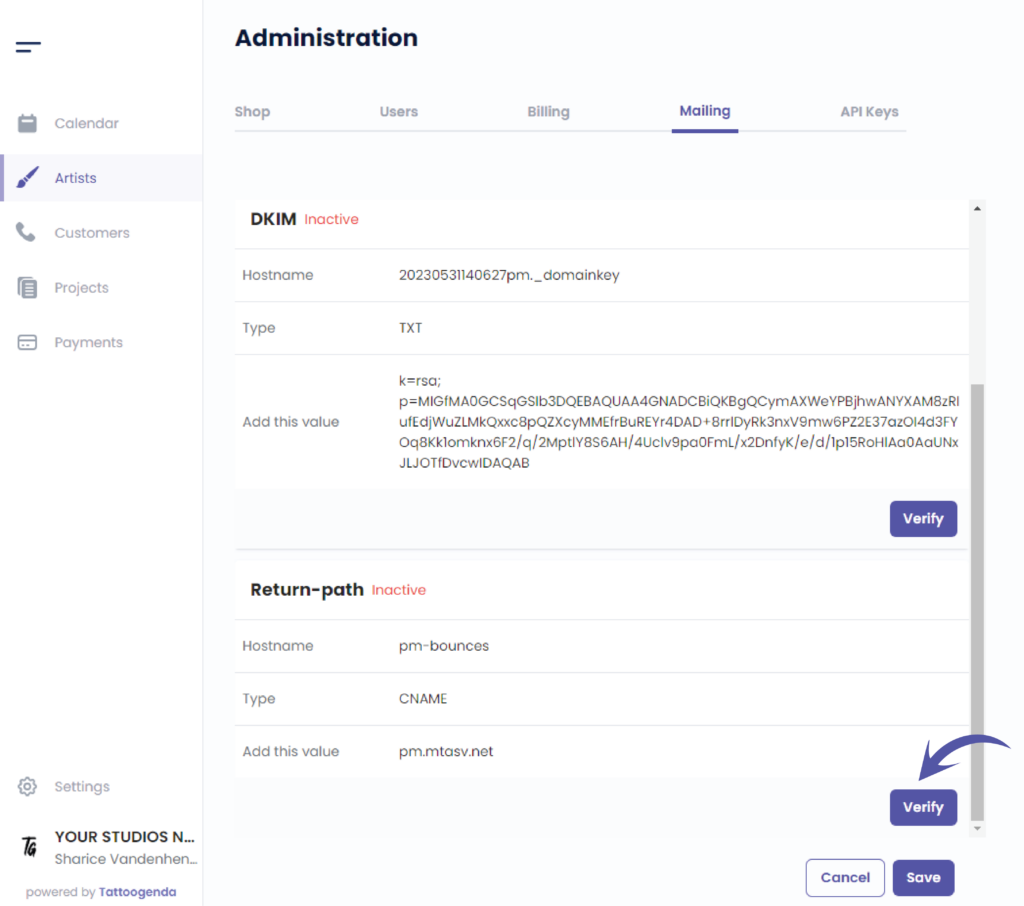
Controleer dit nadat u het DKIM TXT RECORD hebt toegevoegd aan uw DNS-instellingen
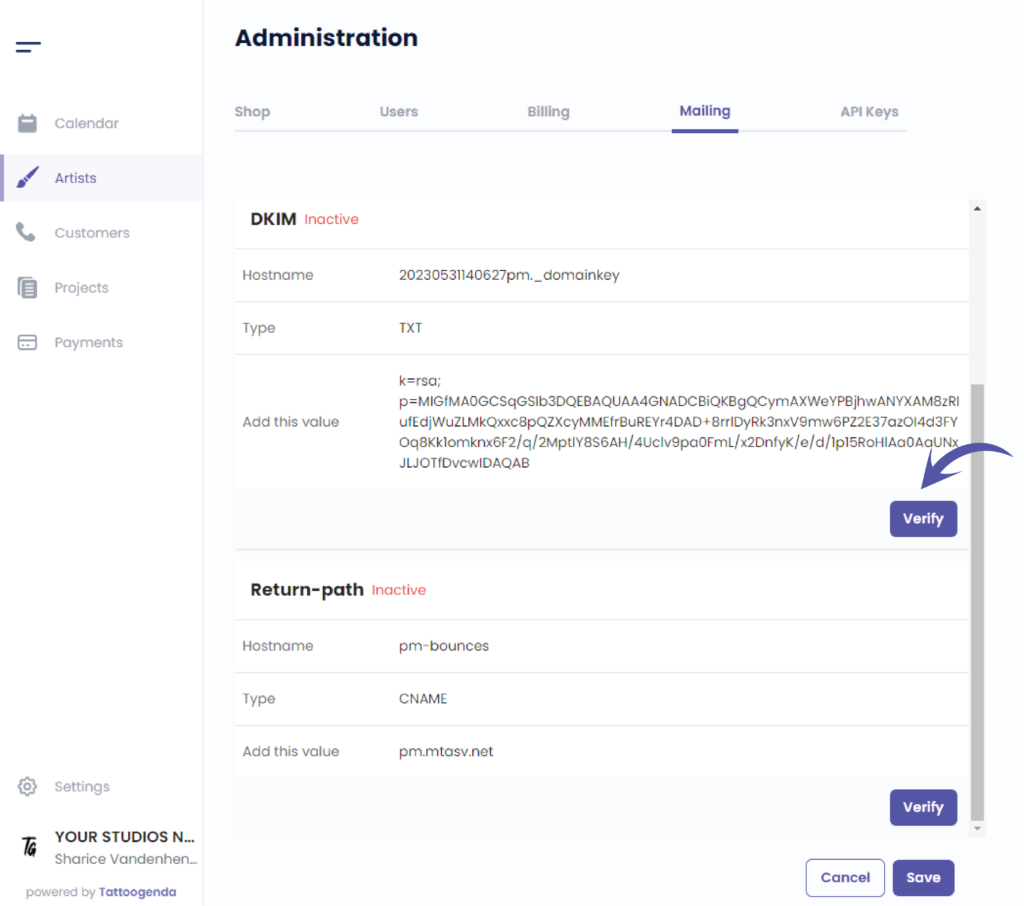
We voegen nu de Retourpad, aangezien deze ook nog steeds inactief is.
Neem dezelfde stappen als voorheen: log in op het dashboard van je hostingprovider, zoek naar DNS- en TXT-instellingen, voeg een CNAME-record toe en geef het de waarde die je vindt in TG.
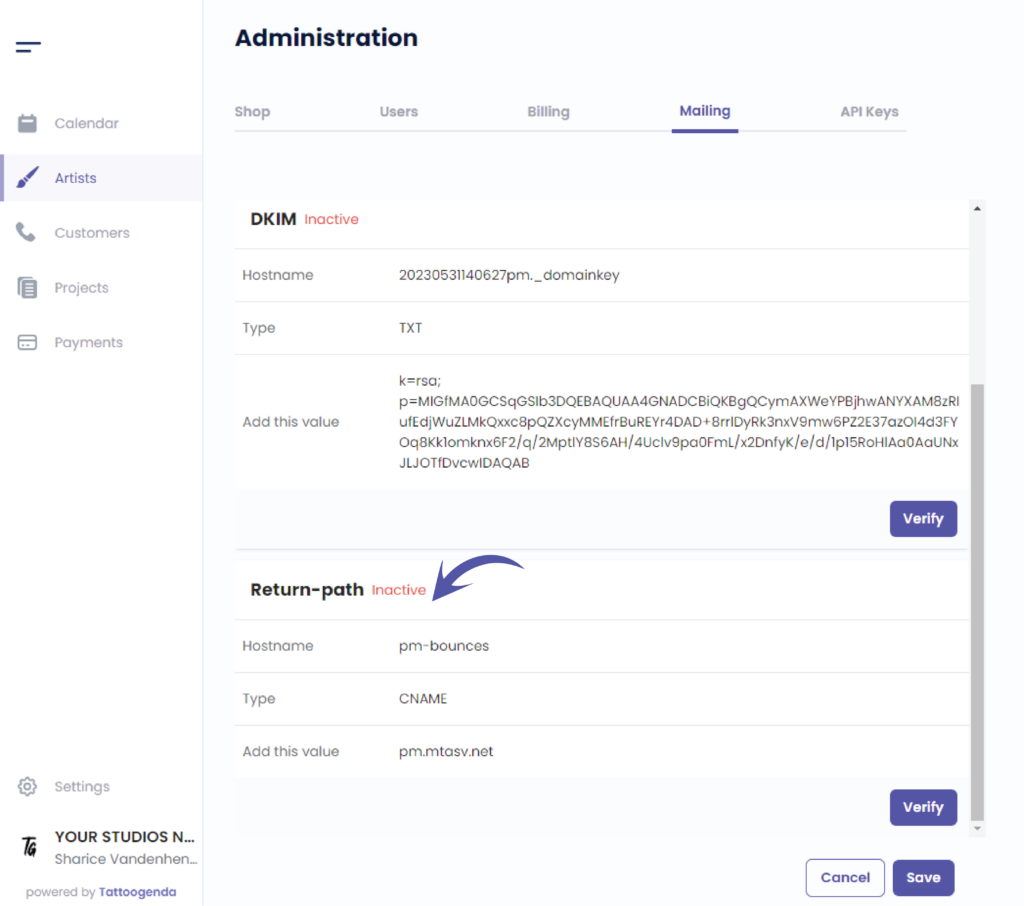
Lees meer over wat een CNAME is in DNS-instellingen voor e-mailverzenders.
Kopieer je CNAME-waarde van je eigen scherm en niet de waarde uit onderstaande schermafbeelding.
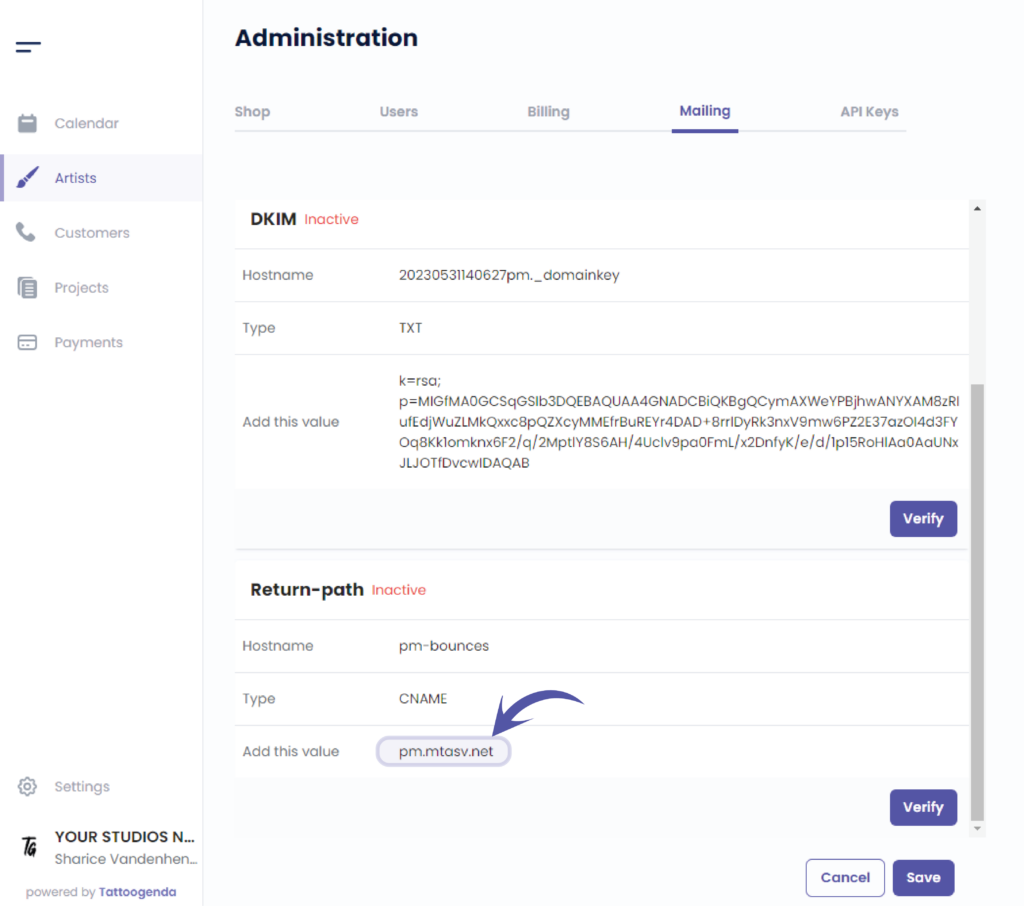
Controleer dit nadat u deze record hebt toegevoegd.
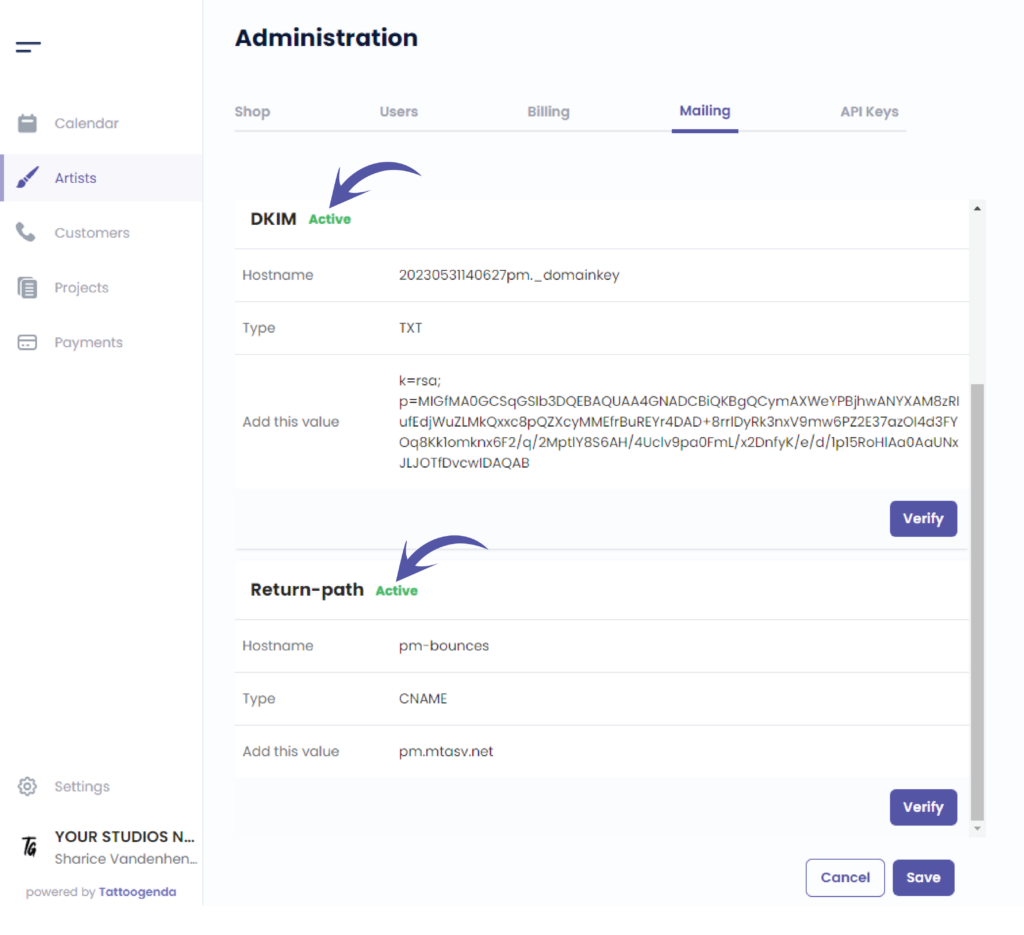
Ze hadden Actief moeten worden als dit correct was gedaan.
Je kunt de huidige verwijderen door op het prullenbakpictogram te klikken
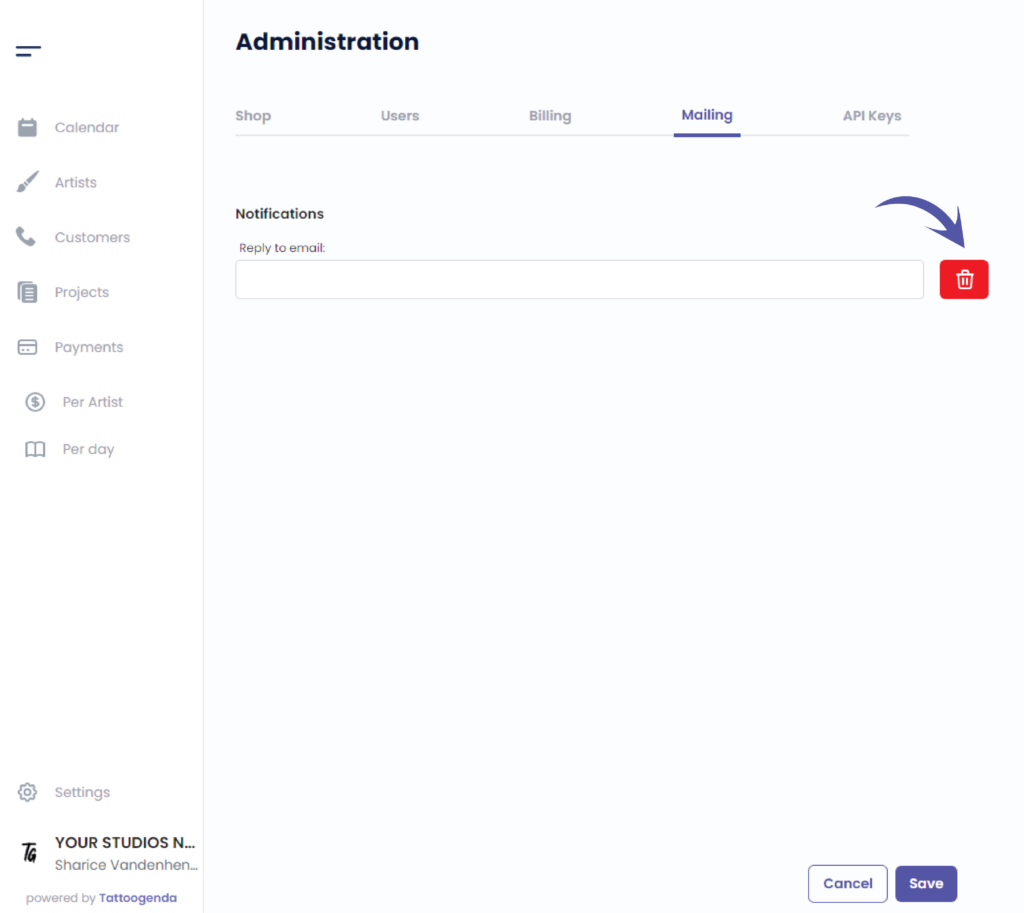
Klik op ‘Opslaan’ om uw wijzigingen op te slaan
Heb je nog steeds een probleem of een vraag?
Hieronder vind je een kleine link met de naam ‘Nog steeds vast? Hoe kunnen we helpen!’
Geschreven door
Sharice Vandenhende
Door Tattoogenda


 English
  Dutch
Dutch  Dutch (Belgium)
  French
  German
  Spanish