

WICHTIG
Jeder Abonnementplan hat eine bestimmte Anzahl von Plätzen für Künstler zur Verfügung
Weitere Informationen darüber, wie Sie Ihren aktuellen Abonnementplan herausfinden können, finden Sie hier
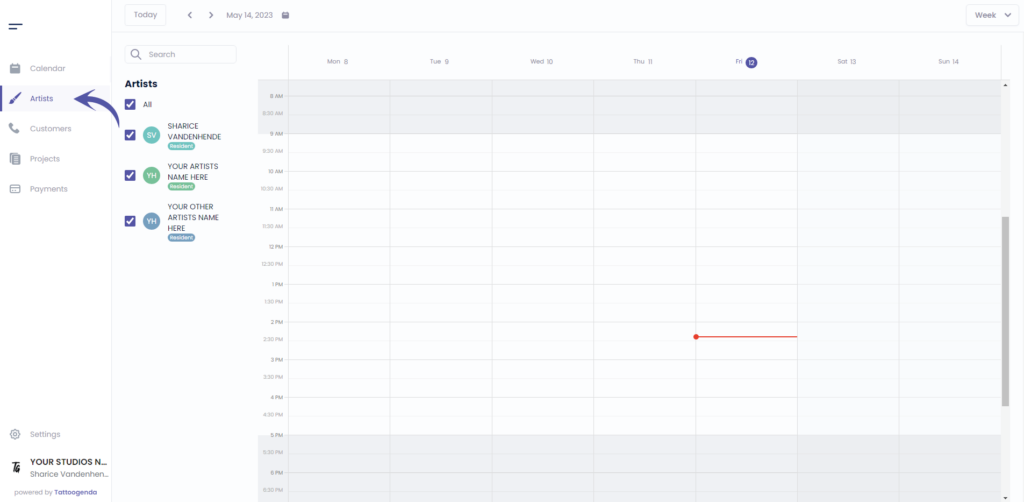
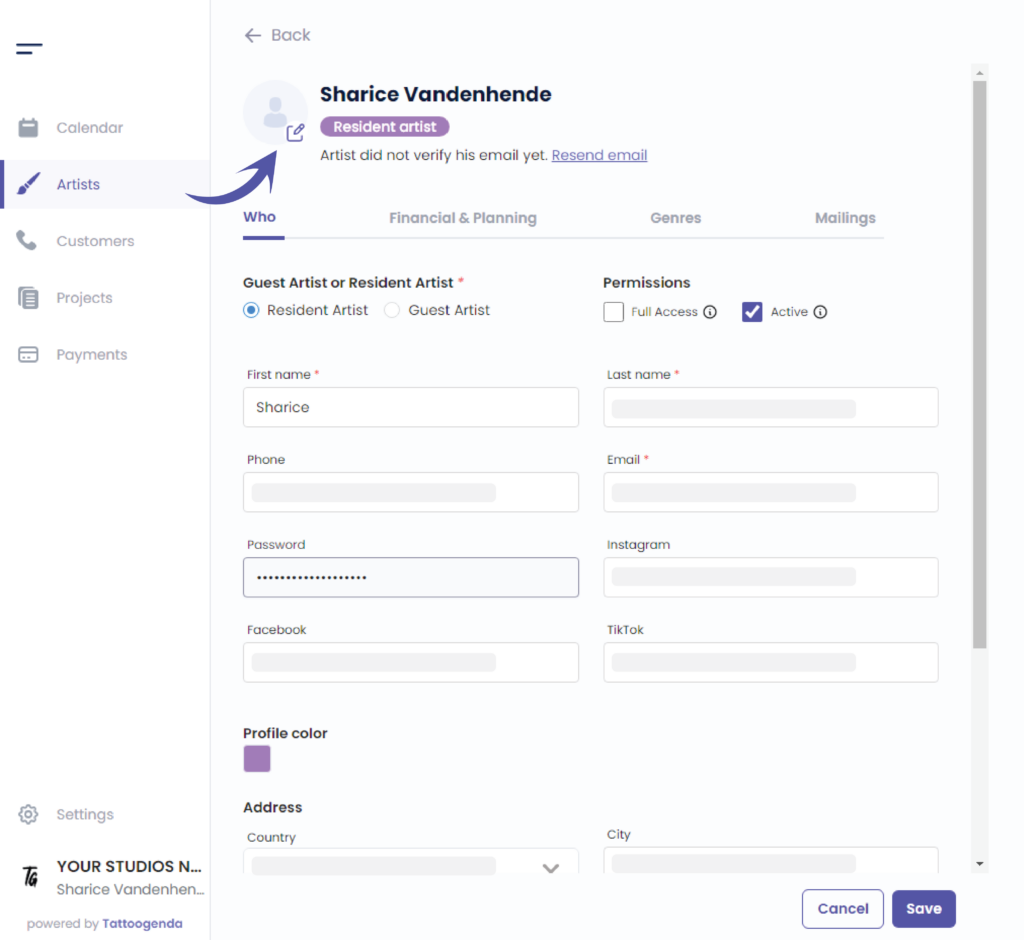
Gehe zu ‘Künstler’.
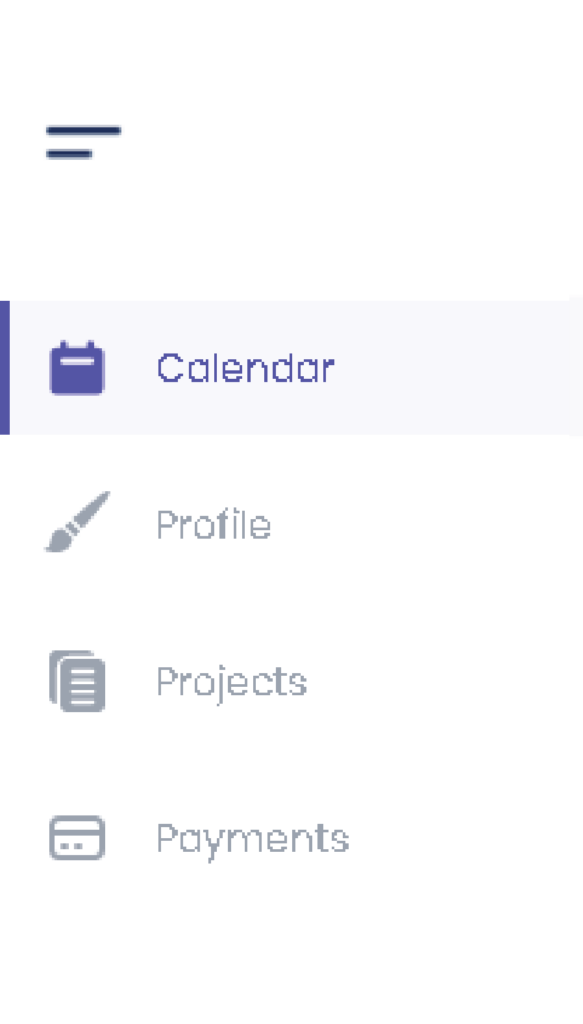
Wenn Sie als Künstler eingeloggt sind, gehen Sie bitte zu ‘Profil’. Ihr Menü wird stattdessen wie folgt aussehen.
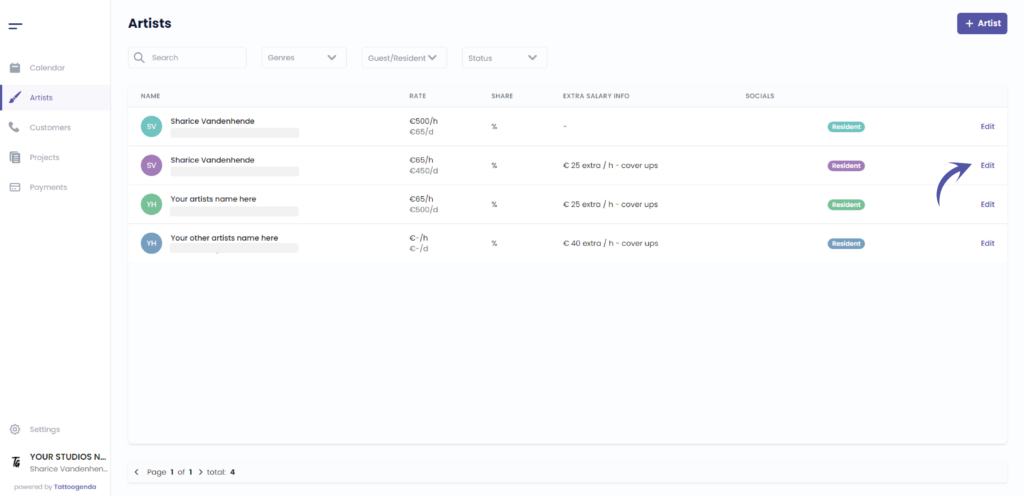
Klicken Sie auf ‘Bearbeiten’ den Künstler , oder wenn Sie ein Künstler sind, gelangen Sie automatisch zu Ihrem eigenen Profil.
In diesem Fall können Sie diesen Screenshot überspringen.
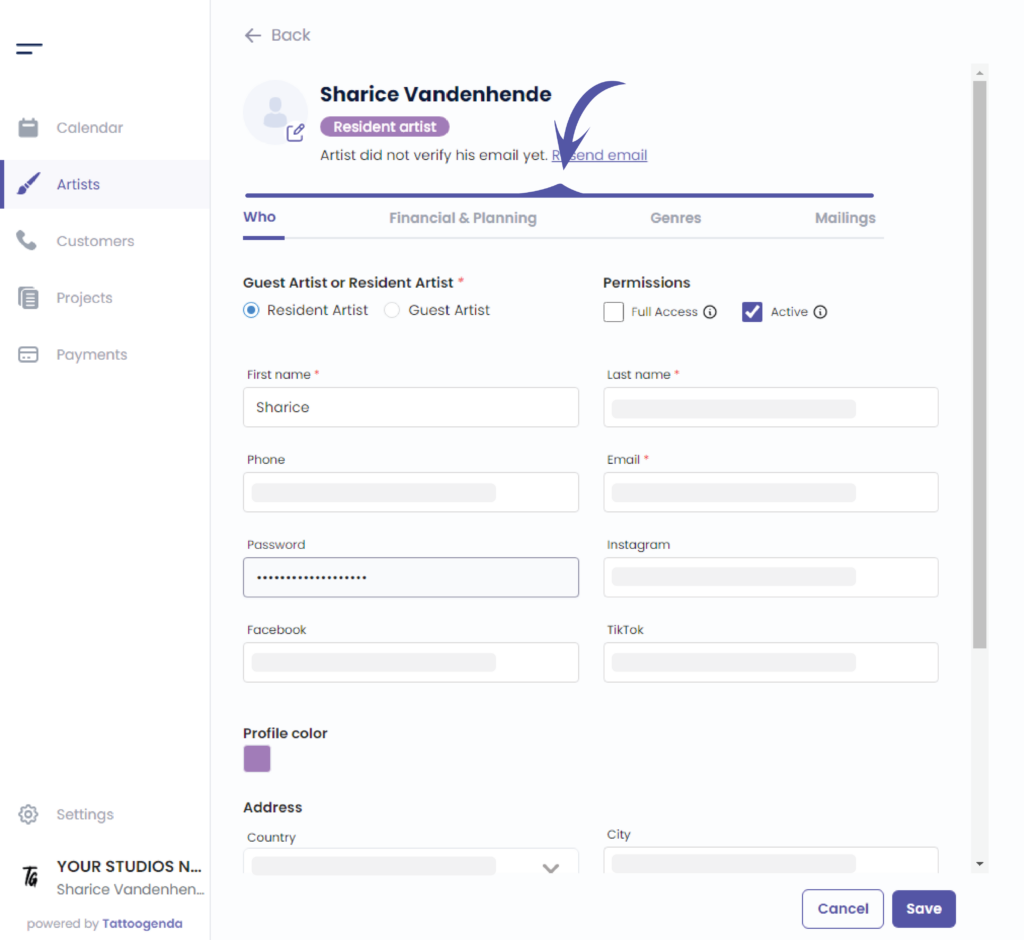
Künstlereinladungen erneut versenden. #
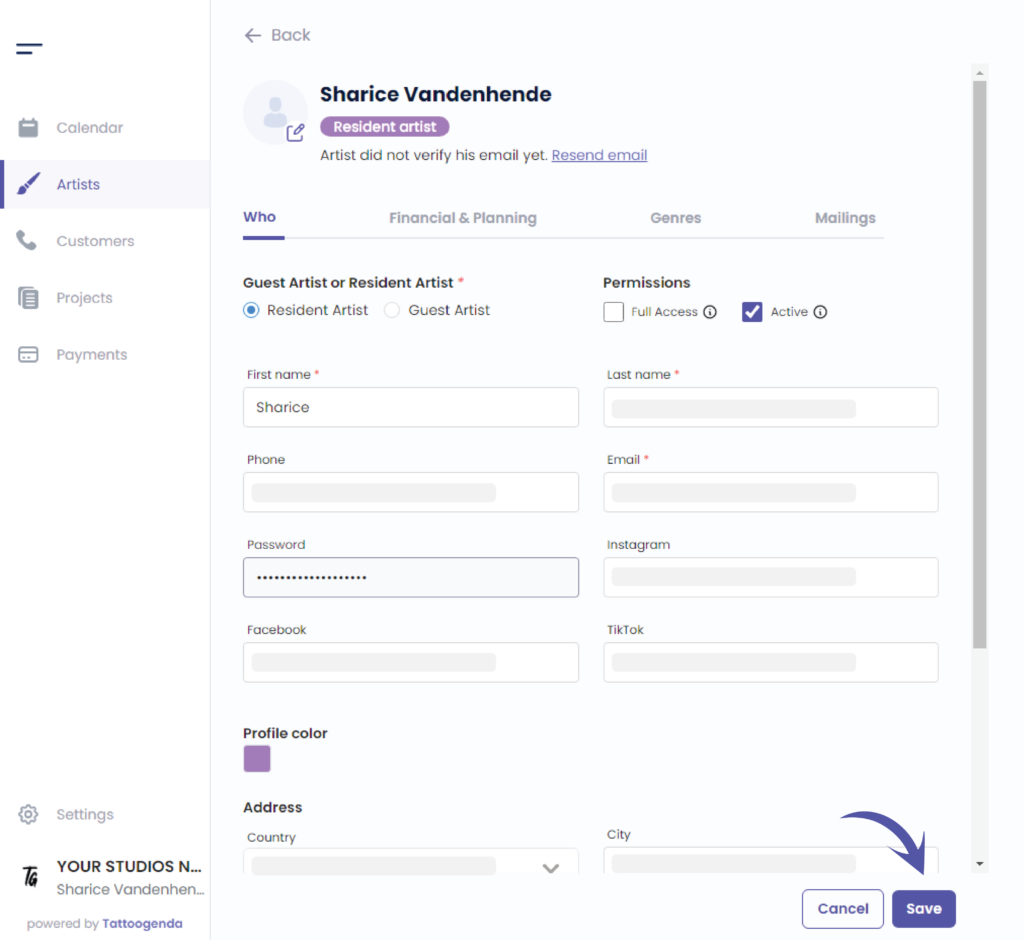
Wenn Ihr Künstler seine E-Mail nicht erhalten hat, können Sie auf ‘E-Mail erneut senden’.’.

Bearbeiten Sie Ihren Künstler nach Ihren Bedürfnissen, Sie können durch alle diese Registerkarten gehen.
So fügen Sie ein Profilbild pro Künstler hinzu. #
Sie können ein Bild für Ihren Künstler hinzufügen.
Wie kann ich die Farbe meiner Künstler ändern? #
Bearbeiten Sie die Farbe, indem Sie auf das farbige Quadrat klicken.
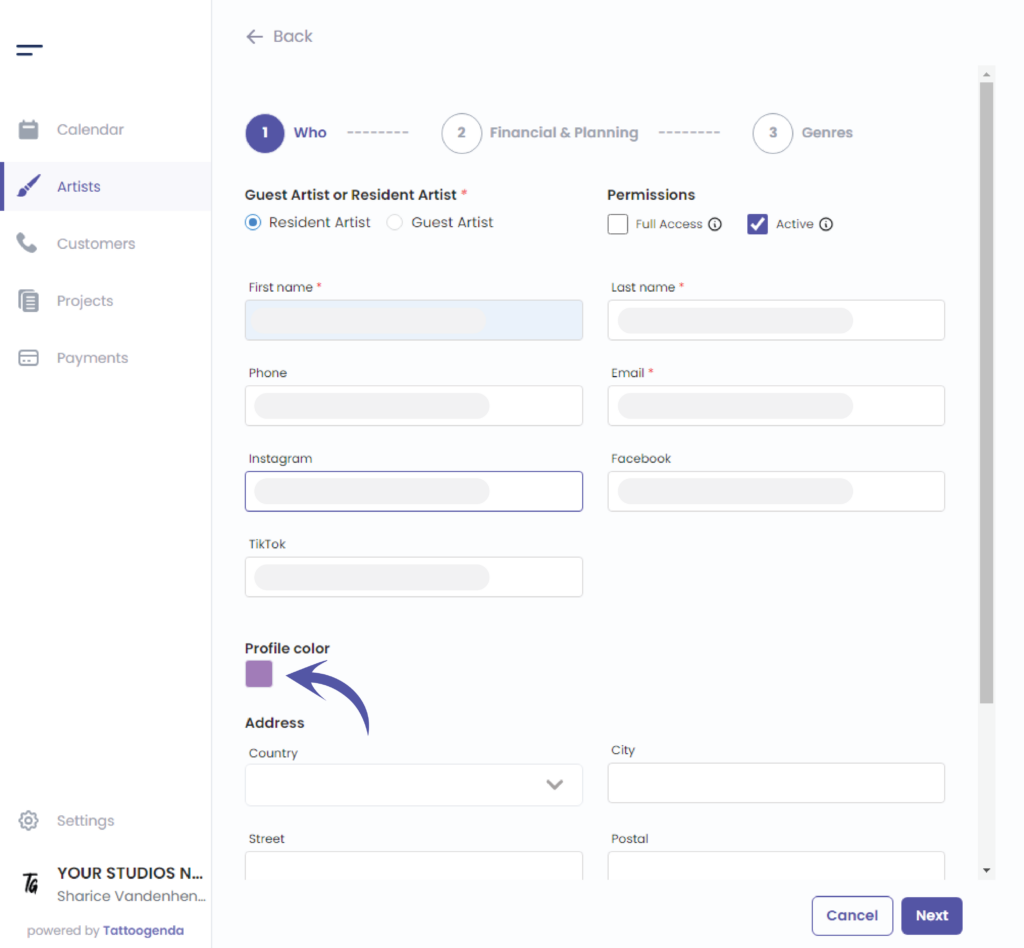
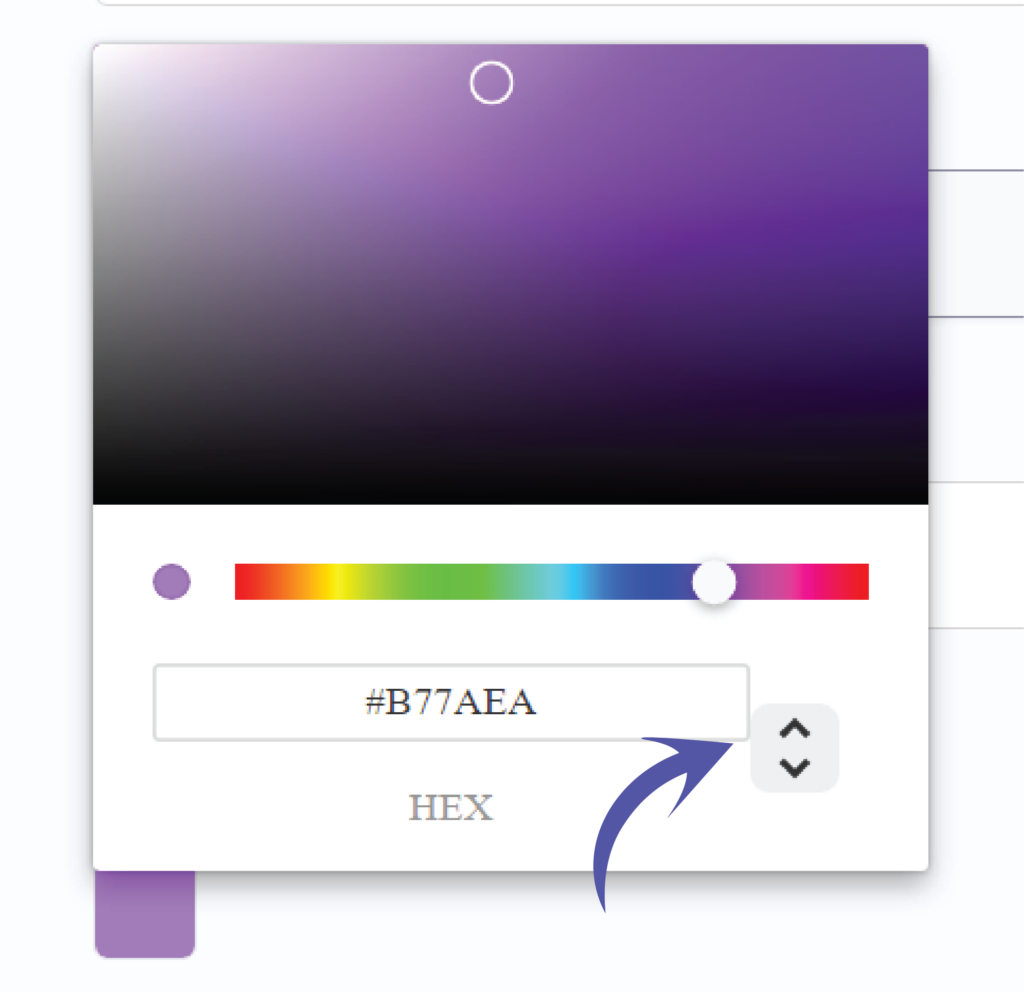
Sie können Ihre Farbe auf zwei verschiedene Arten wählen.
Über den Farbwähler.
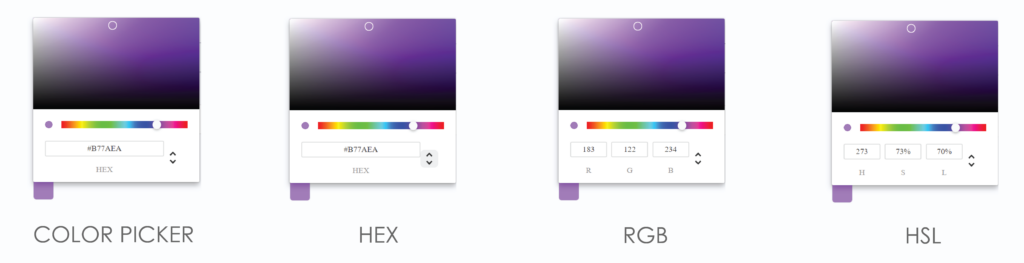
Durch Eingabe eines Hex-Codes.
Durch Eingabe eines RGB-Codes.
Durch Eingabe eines HSL-Codes.
Sie können zwischen den Möglichkeiten wechseln, indem Sie auf den Pfeil nach oben oder unten klicken.
Wir haben die Möglichkeiten für Sie zusammengestellt, damit Sie den Unterschied sehen können.
Klicken Sie auf Speichern um die Änderungen Ihrer Künstler zu speichern.
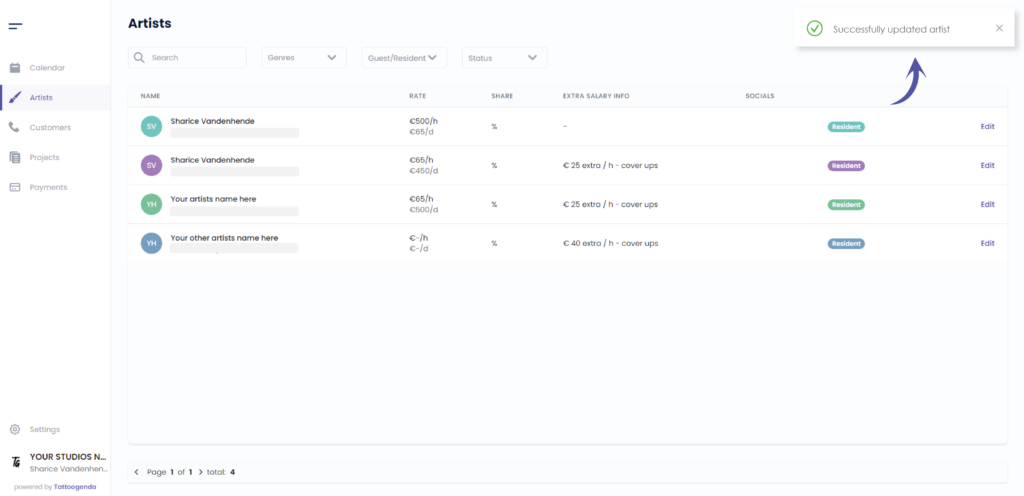
Sie erhalten eine Benachrichtigung, dass Sie ‘Ihr Künstler wurde erfolgreich aktualisiert’.’.
Sie haben noch ein Problem oder eine Frage?
Nachstehend finden Sie einen kleinen Link mit der Bezeichnung ‘Stecken Sie immer noch fest? Wie können wir helfen?’
Geschrieben von
Sharice Vandenhende
Unter Tattoogenda


 English
  Dutch
Dutch  Dutch (Belgium)
  French
  German
  Spanish