
IMPORTANT
Certaines fonctionnalités de ce guide requièrent des formules d'abonnement différentes
Ces options ne pas être disponible pour vous si vous ne disposez pas de ce régime ou d'un régime plus élevé

MODIFIER UN CLIENT PAR LE BIAIS D'UN RENDEZ-VOUS #
Aller à ‘Calendrier’
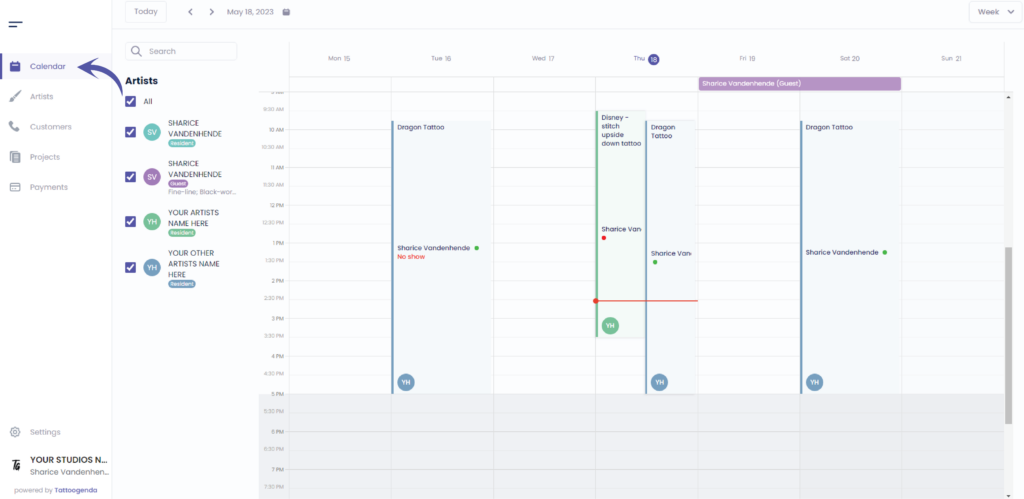
Cliquez sur le rendez-vous du client

L'écran suivant s'affiche
L'onglet paiement ne sera pas disponible si vous ne possédez pas l'application ‘Un studio plus grand’ ou plus.
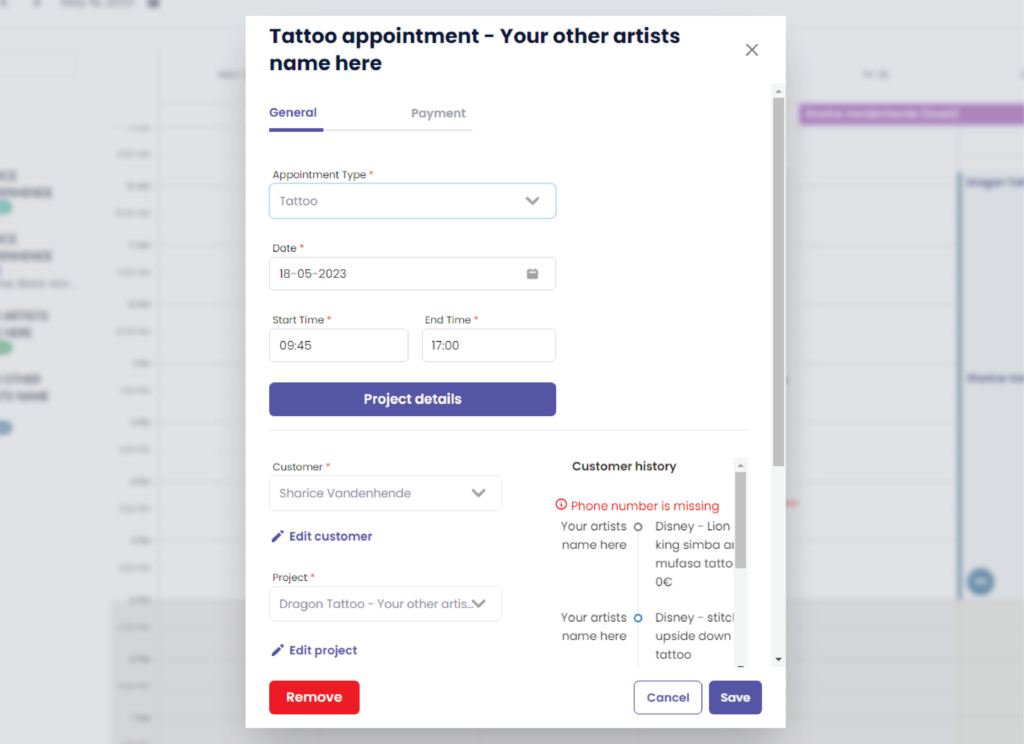
Cliquez sur ‘Modifier le client’
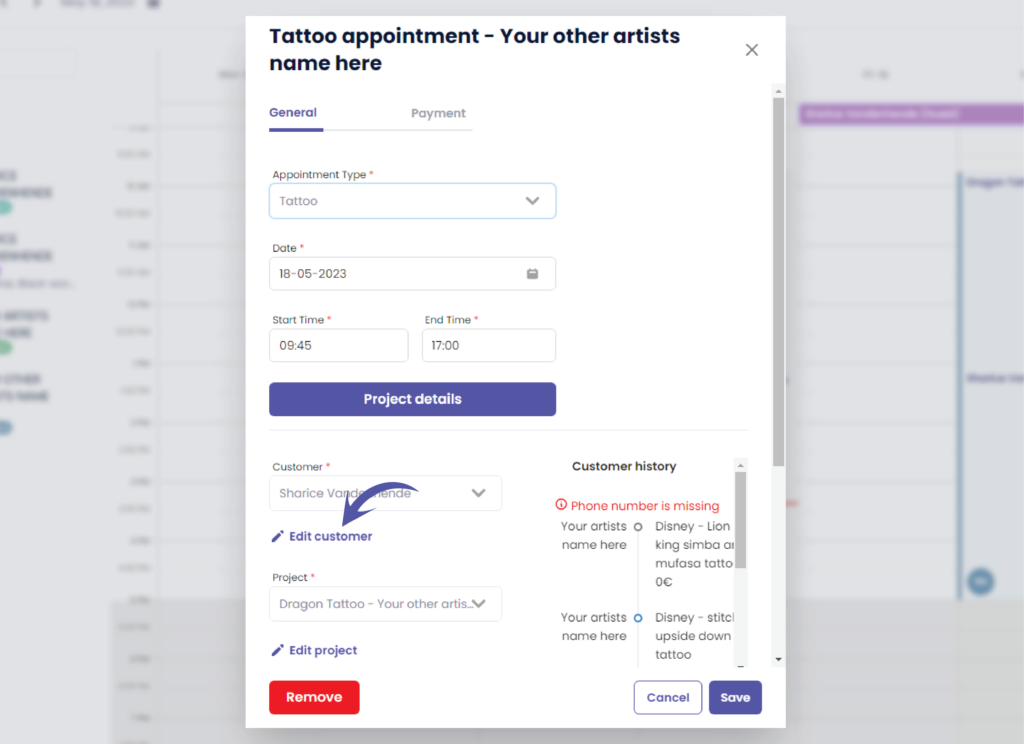
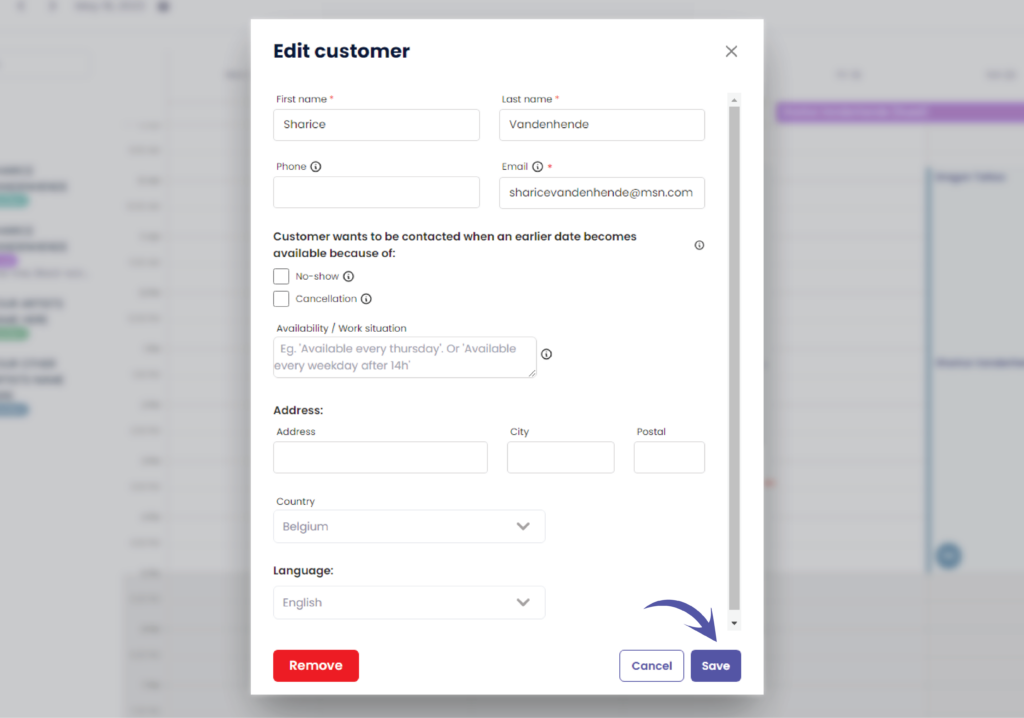
Adapter le client à vos besoins
L'écran suivant s'affiche
Certains de ces domaines peuvent ne pas être disponible pour vous si vous ne possédez pas le ‘Un studio plus grand’ ou plus.
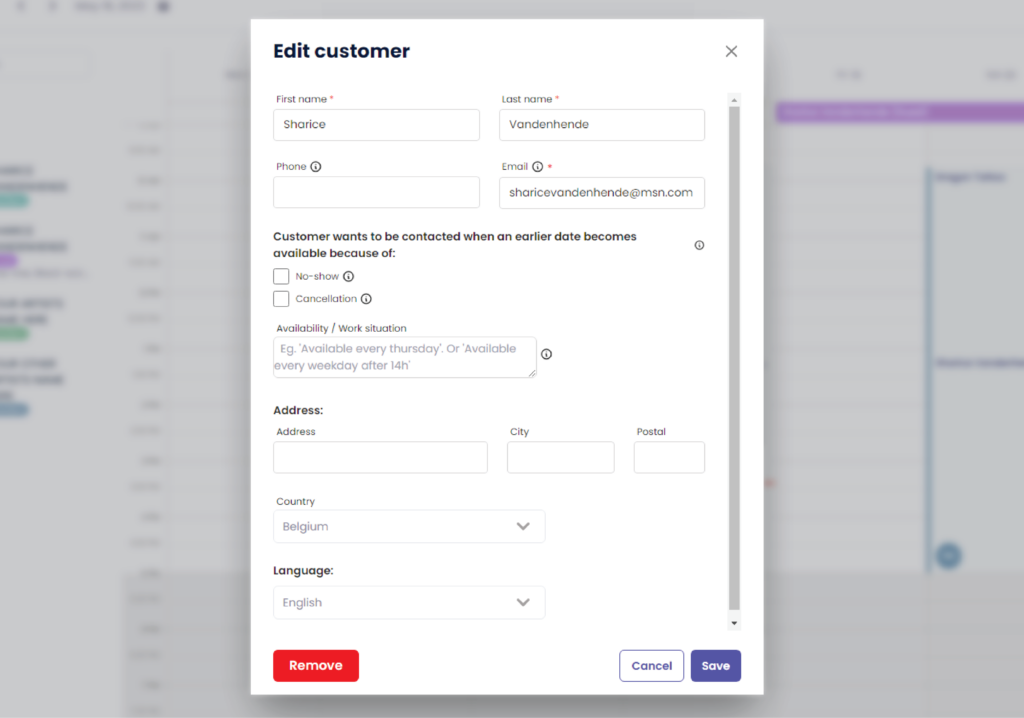
Cliquez sur ‘Sauvegarder’ pour enregistrer vos modifications

ÉDITER UN CLIENT PAR LE BIAIS DES CLIENTS #
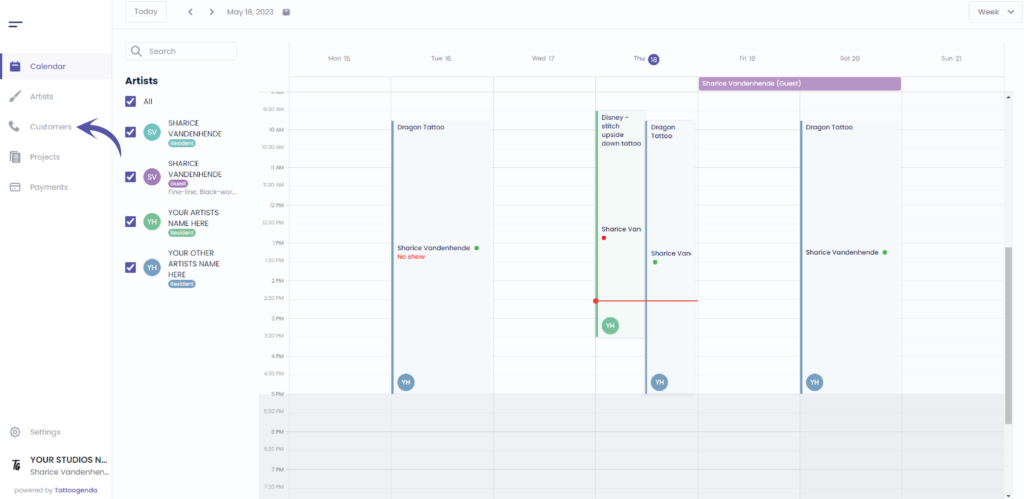
Aller à ‘Clients’
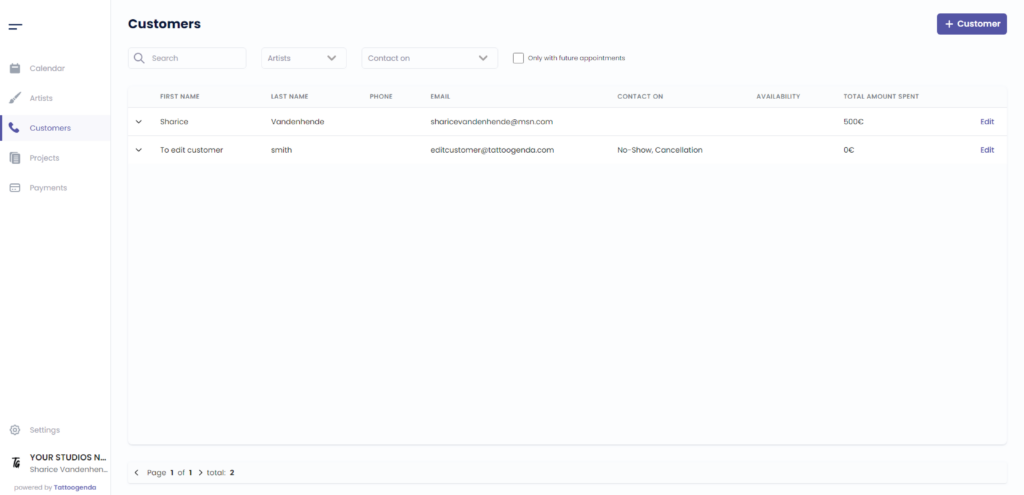
L'écran suivant s'affiche
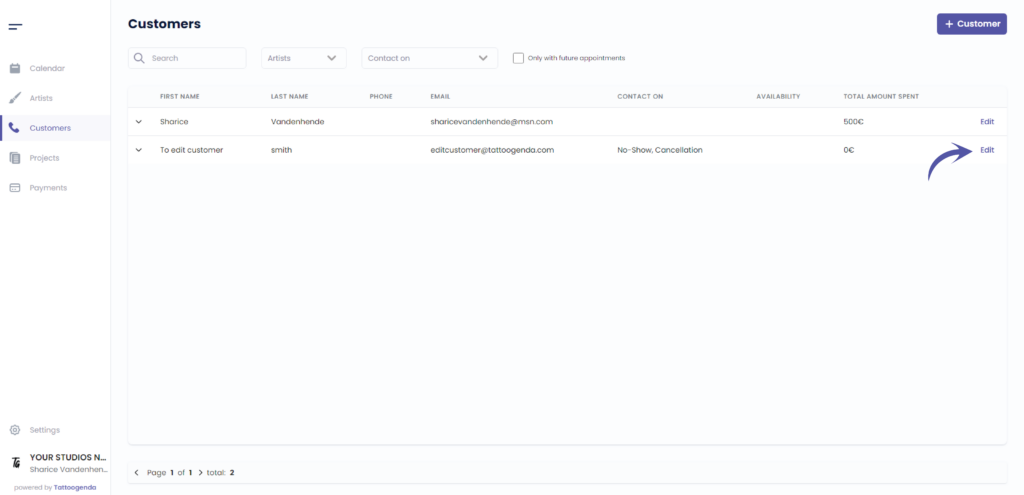
Cliquez sur ‘ Edit’
L'écran suivant s'affiche
L'écran suivant s'affiche
Certains de ces domaines peuvent ne pas être disponible pour vous si vous ne possédez pas le ‘Un studio plus grand’ ou plus.
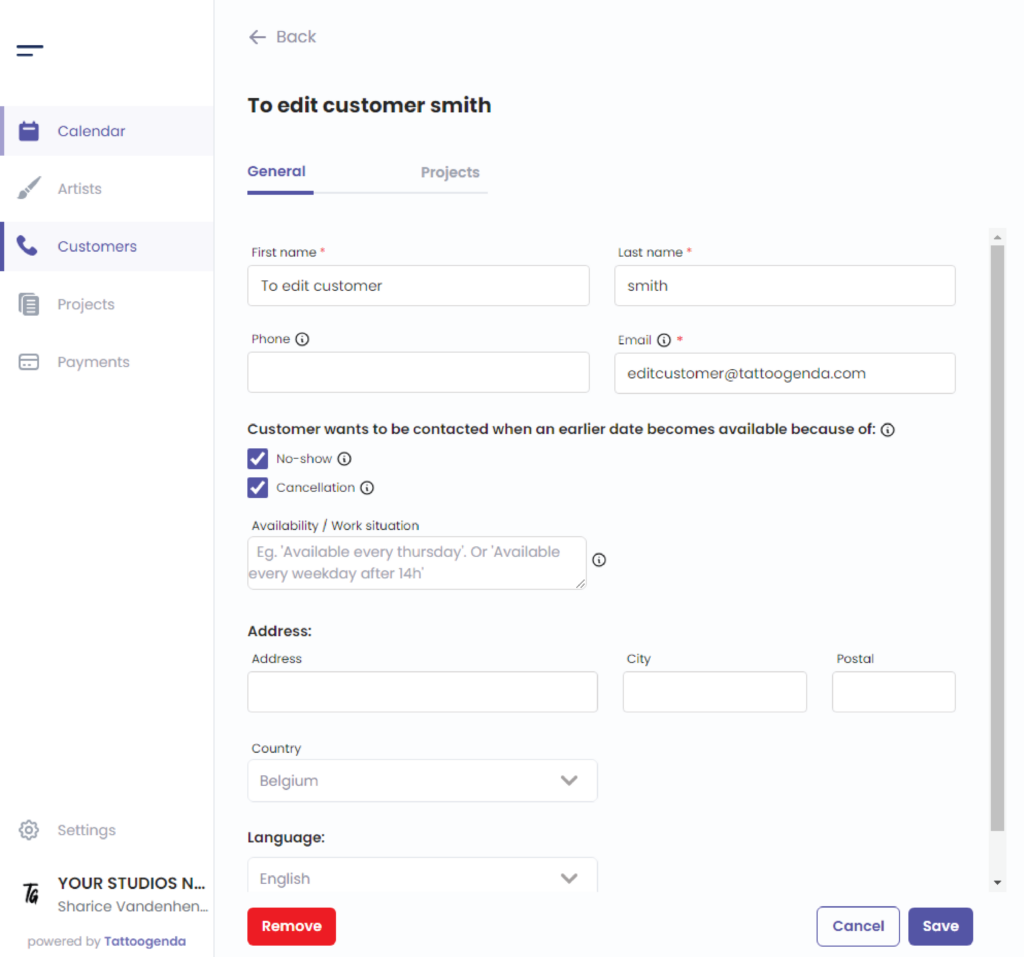
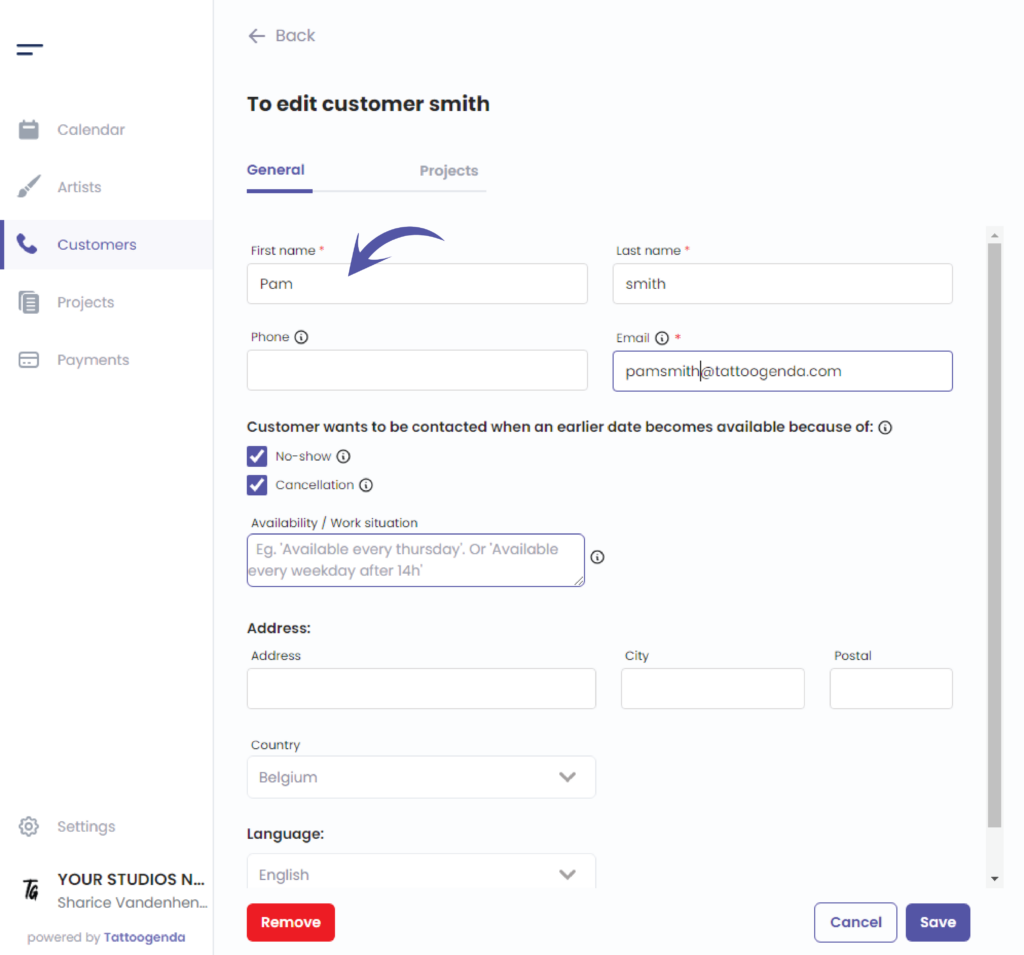
Dans cet exemple, nous allons modifier le nom et l'adresse électronique et cliquer sur enregistrer
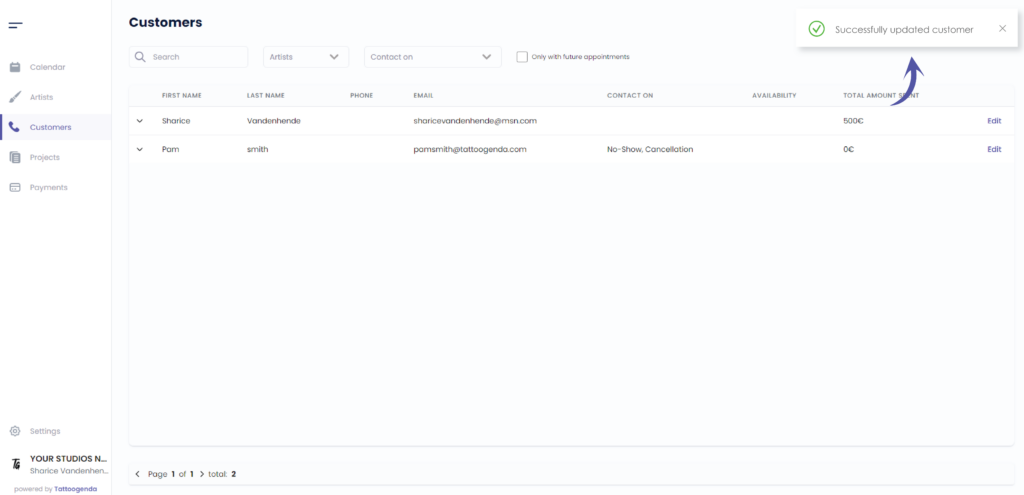
Vous verrez une notification indiquant que vous avez ‘Mise à jour réussie de votre client’
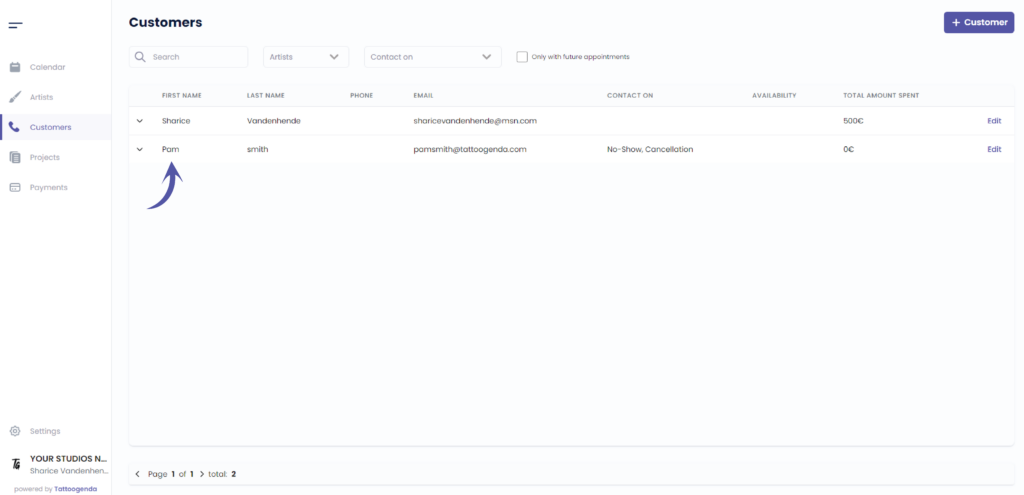
Vous pouvez voir que le nom a changé
Vous avez encore un problème ou une question ?
Vous trouverez ci-dessous un petit lien intitulé ‘Toujours bloqué ? Comment pouvons-nous vous aider ?’
Rédigé par
Sharice Vandenhende
Par Tattoogenda


 English
  Dutch
Dutch  Dutch (Belgium)
  French
  German
  Spanish