

WICHTIG
Vergewissern Sie sich, welchen Abonnementplan Sie haben.
Jeder Abonnementplan hat eine bestimmte Anzahl von Plätzen für Künstler zur Verfügung.
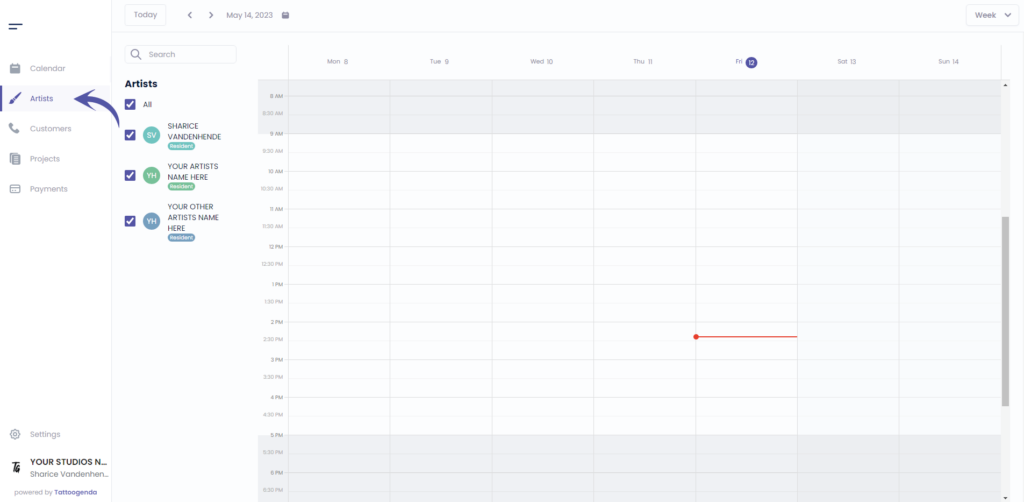
Gehe zu ‘Künstler’
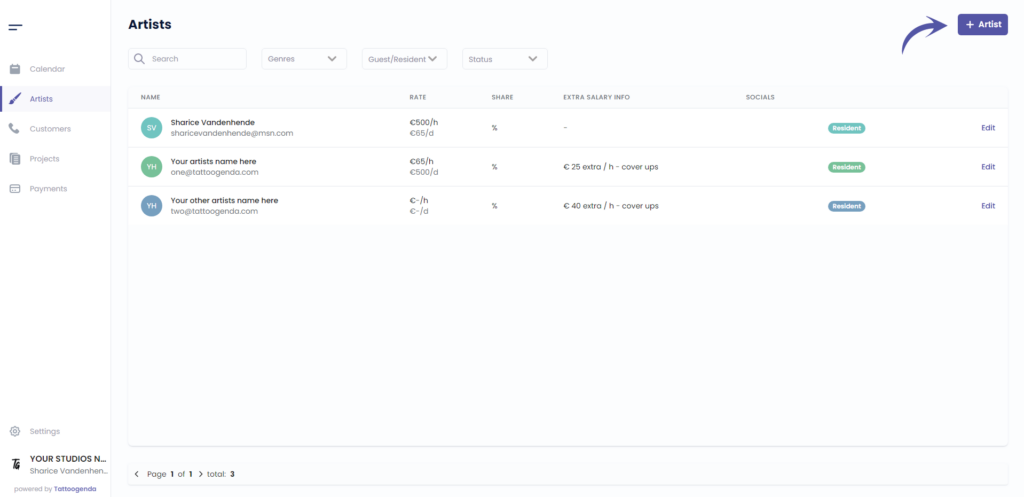
Klicken Sie auf ‘ + Künstler’
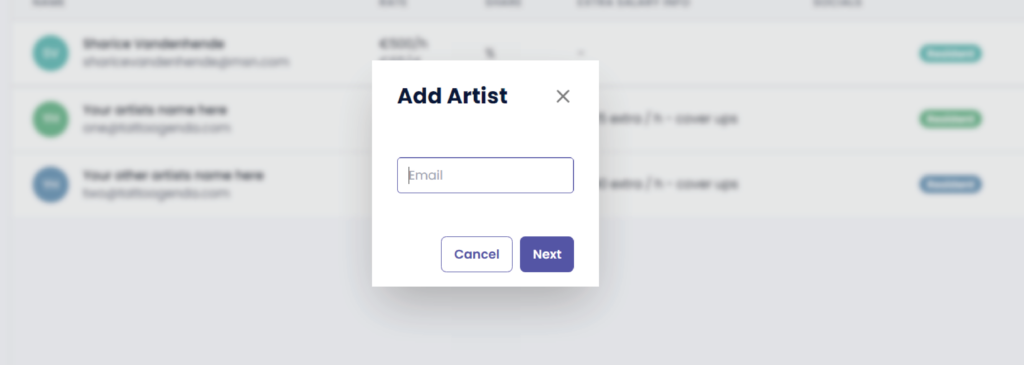
Es wird folgendes Fenster angezeigt
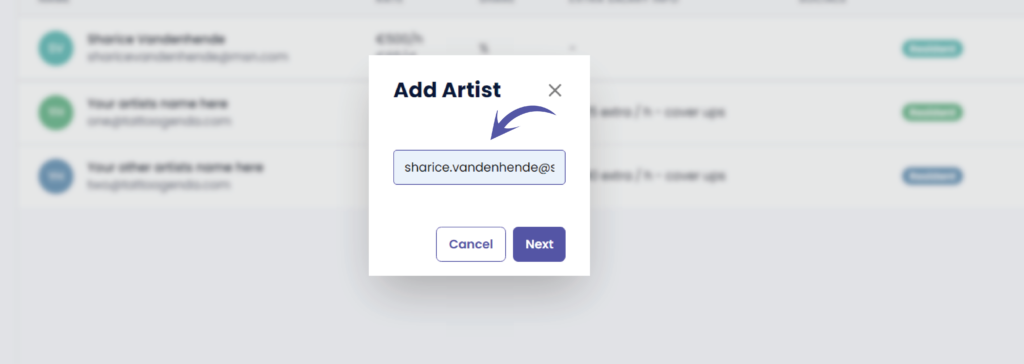
E-Mail des Künstlers eingeben
Was ist, wenn Sie die Postadresse Ihrer Künstler nicht kennen? #
Manchmal kennen Sie die E-Mail-Adresse Ihres Gastkünstlers noch nicht, oder Ihr Künstler hat keine Mailadresse.
In diesem Fall geben Sie einfach eine beliebige Dummy-Adresse ein. Z. B. ‘whatever@whatever.com’.
Sie können die E-Mail-Adresse auch später noch ändern.
Warum fragen wir nach einer E-Mail-Adresse? #
Manche Künstler reisen um die Welt und arbeiten in verschiedenen Ateliers.
Wenn Sie einen Künstler hinzufügen möchten, der bereits ein Tattoogenda-Konto hat, lädt TG diesen bestehenden Künstler ein, Ihrem Studio beizutreten, nachdem Sie auf ‘Speichern’ geklickt haben.
Jetzt sieht dieser Künstler die Buchungen, die Sie für ihn vornehmen, von seinem eigenen Konto aus.
So kann ein reisender Gastkünstler alle seine Gastauftritte und Buchungen über ein einziges Konto verwalten.
Wenn mit der von Ihnen eingegebenen E-Mail-Adresse kein Konto verknüpft ist, wird automatisch ein neues Konto angelegt.
Klicken Sie auf Weiter
Es sind einige Schritte zu erledigen
Wer, Finanzplanung, Genres
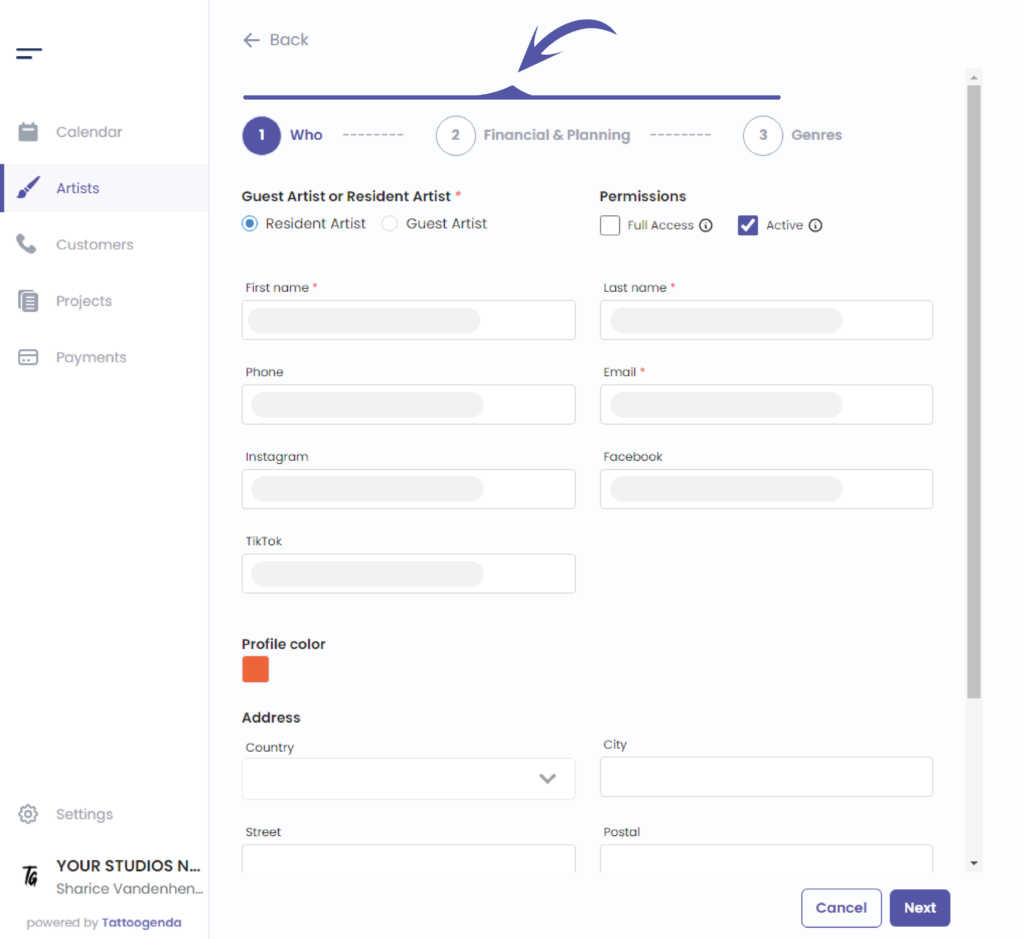
Beginnen wir mit dem Wer
Wählen Sie zwischen ansässiger Künstler oder Gastkünstler.
Ansässiger Künstler: ist immer da. Für ansässige Künstler können Sie Feiertage hinzufügen.
Gastkünstler: ist nur während der Gastspot-Zeiträume vorhanden. Für Gastkünstler können Sie Gastspielzeiten hinzufügen. (aber keine Feiertage)

Wählen Sie die Künstler Berechtigungen
VOLLER ZUGANG: Sie können ihre eigenen Termine vereinbaren und ändern. Sie können Zahlungen zu ihren Terminen hinzufügen und alle Kundendetails einsehen.
KEIN VOLLER ZUGANG: Sie können nur die Termine lesen, die Sie für sie festgelegt haben. Sie können keine Termine ändern oder ersetzen. Und sie können die Details der Kunden nicht sehen. Verwenden Sie diese Einstellung, wenn Sie nicht wollen, dass Ihre Künstler ihre Kunden selbst kontaktieren. Z.B. für erstmalige Gäste.
AKTIV / INAKTIV
Das bedeutet, dass Sie sie im Kalender, in den Filtern, in den Zahlungslisten usw. sehen.
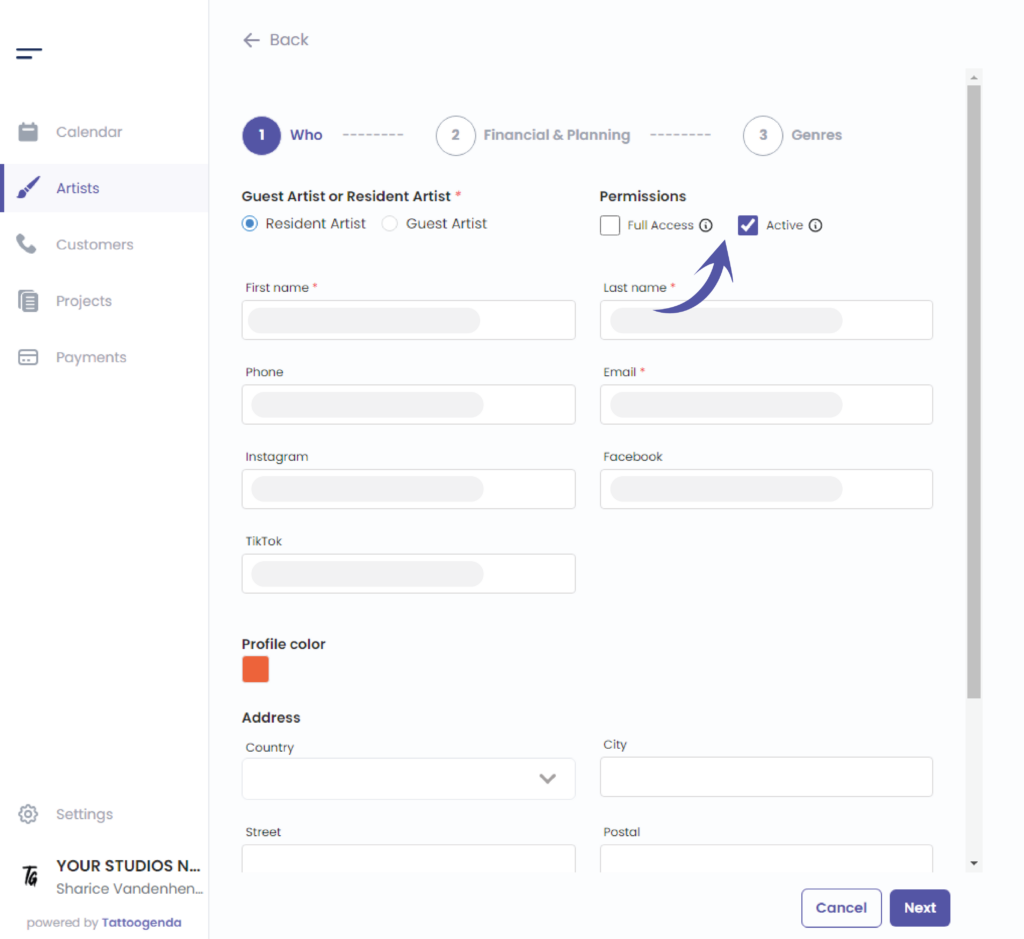
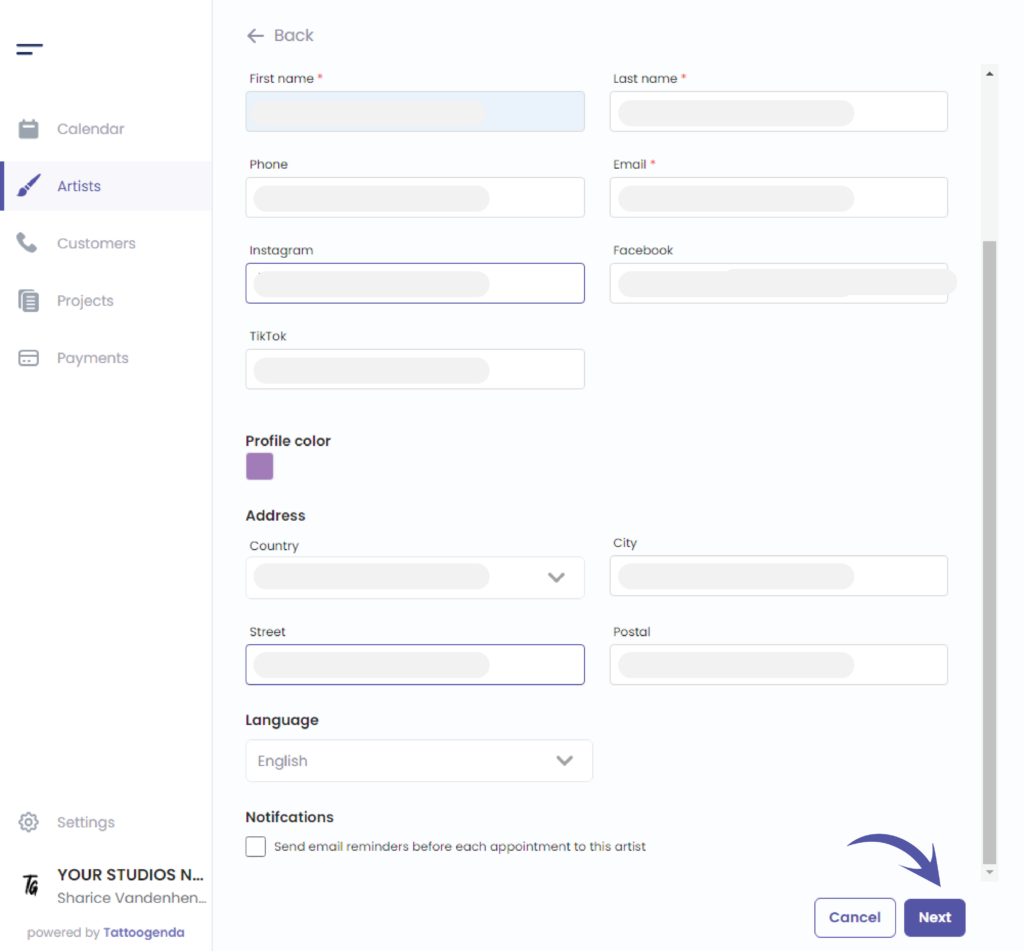
Füllen Sie die Informationen aus, die Sie über einen Künstler haben
TIPP
Wenn Sie eine Farbe wählen, können Sie Ihren Künstler im Kalender leichter erkennen
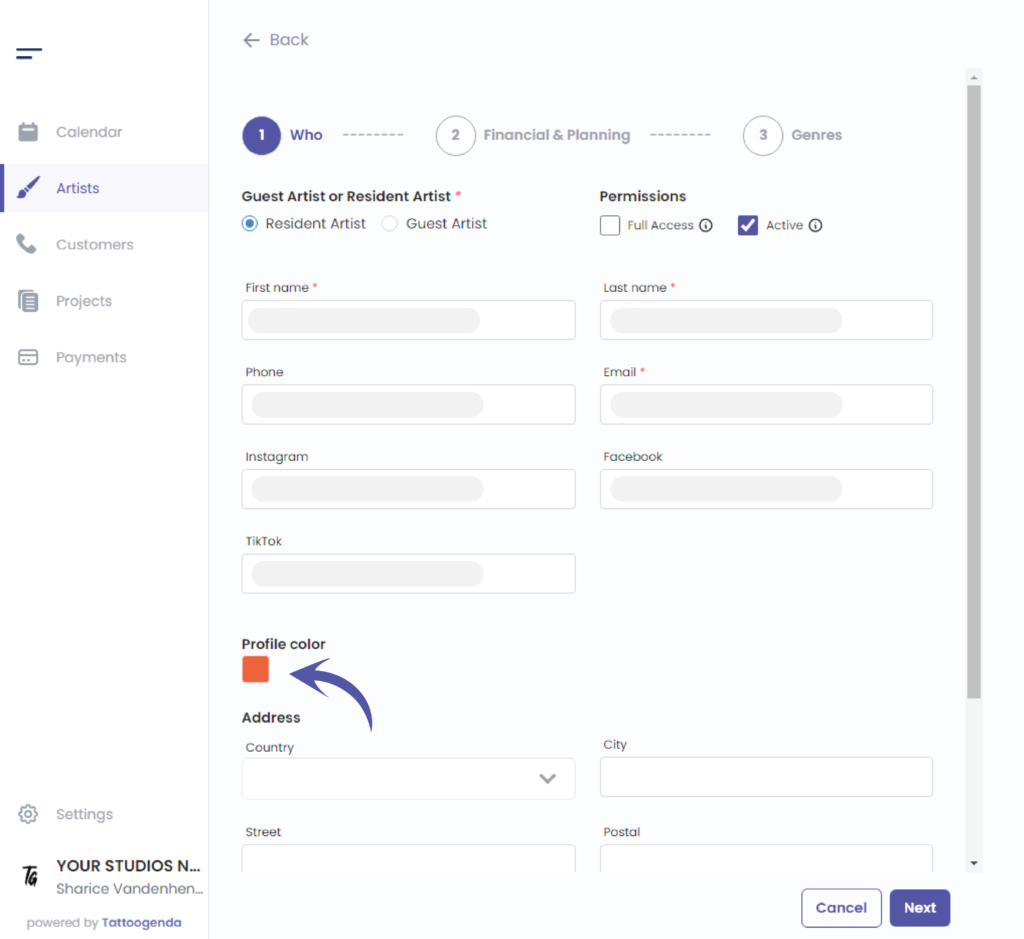
Sie können Ihre Farbe auf zwei verschiedene Arten wählen
Über den Farbwähler
Durch Eingabe eines Hex-Codes
Durch Eingabe eines RGB-Codes
Durch Eingabe eines HSL-Codes
Sie können zwischen den Möglichkeiten wechseln, indem Sie auf den Pfeil nach oben oder unten klicken
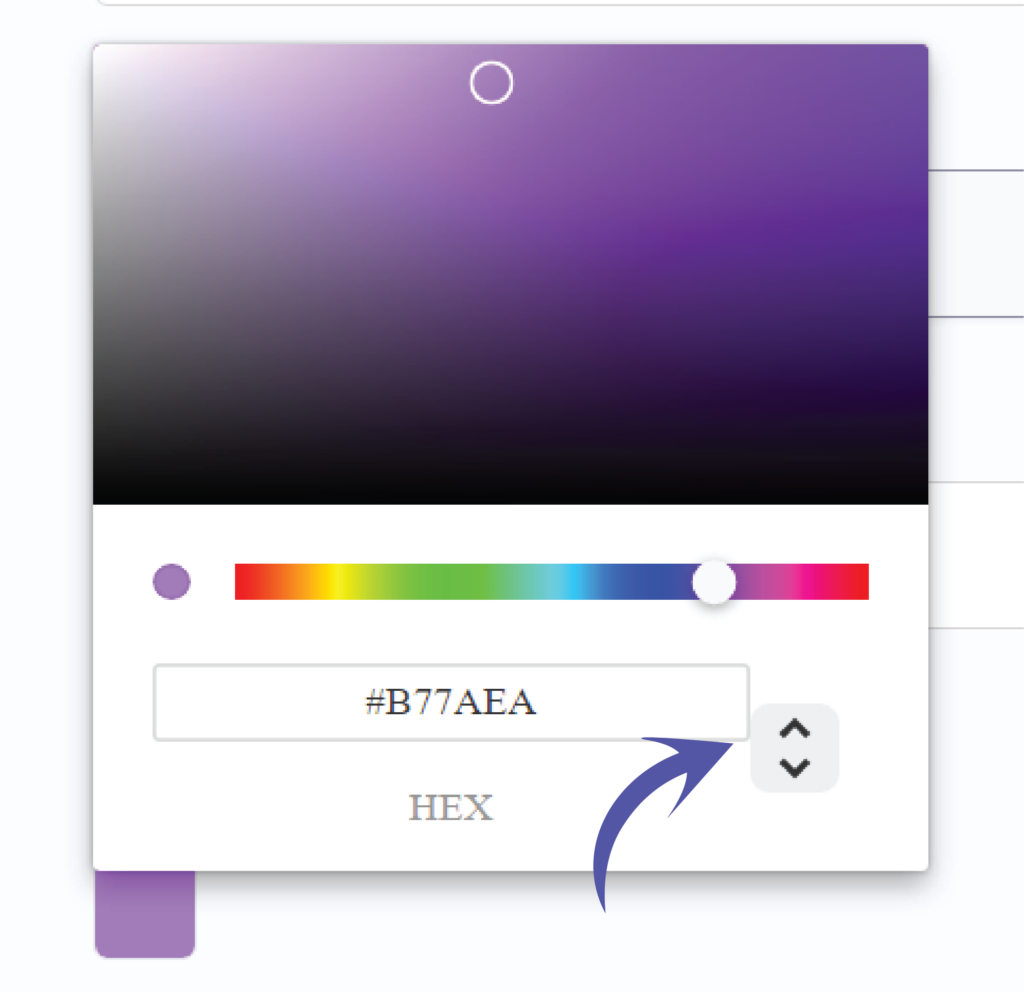
Wir haben die Möglichkeiten für Sie in einer Reihenansicht zusammengestellt
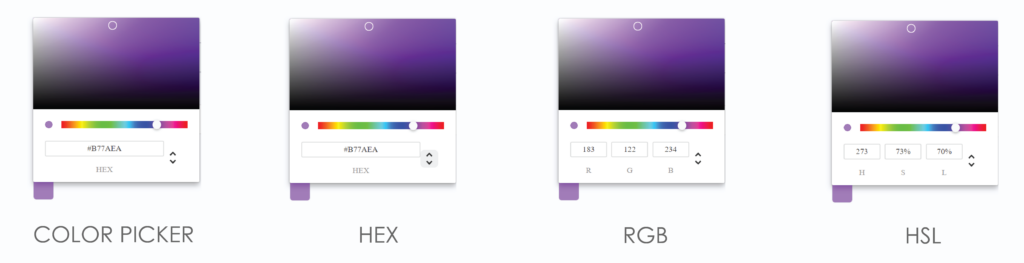
Nachdem Sie die Eingabetaste gedrückt haben, wird die von Ihnen gewählte Farbe angezeigt, die dann die Farbe Ihres Künstlers sein wird.
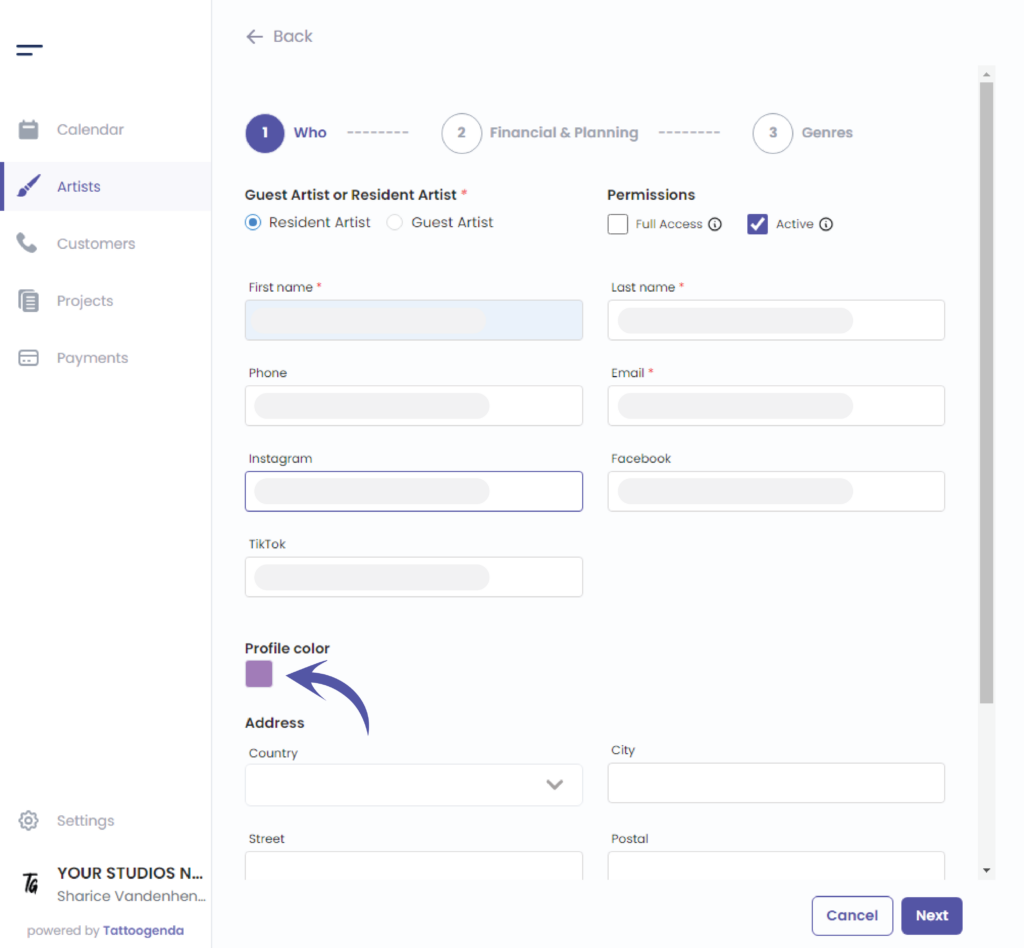
Verwenden Sie die Bildlaufleiste, um nach unten zu blättern
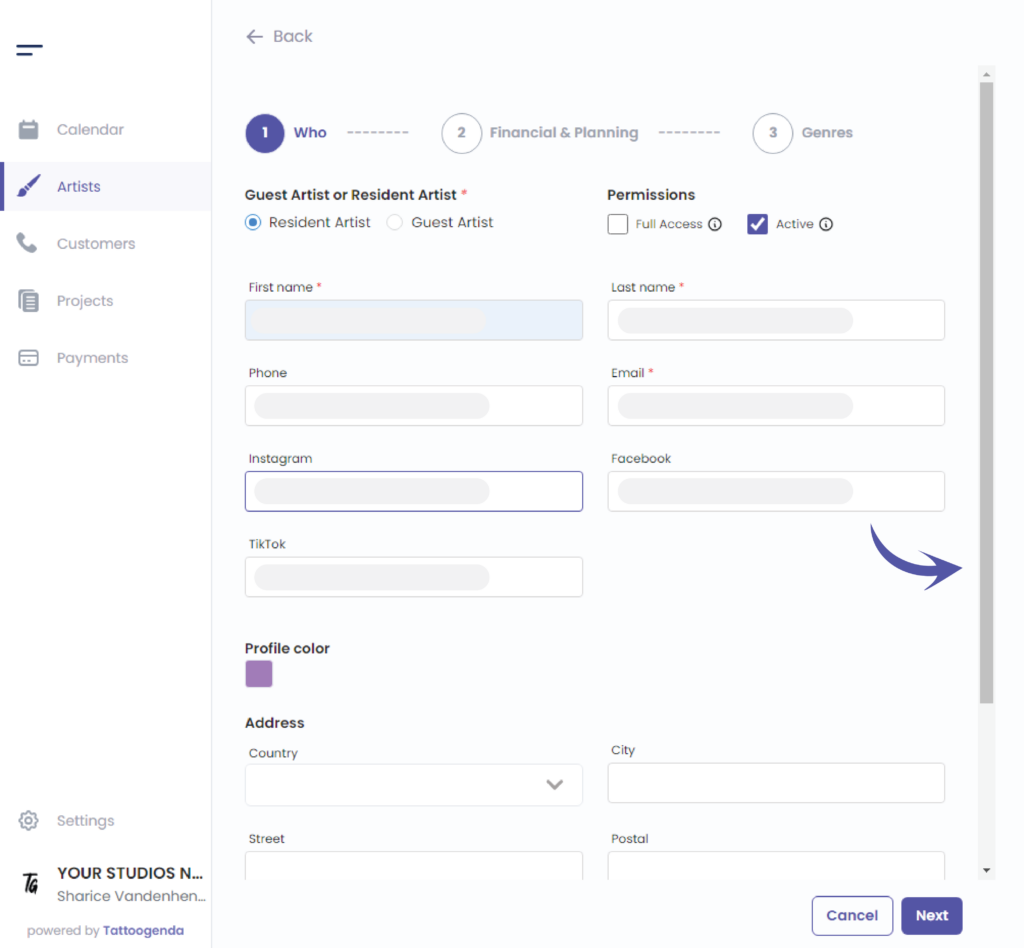
Füllen Sie die restlichen Informationen zu Ihrem Künstler aus und wählen Sie die Sprache, die Ihr Künstler bevorzugt.
Die Social Media Urls sind nützlich, wenn Sie automatisierte E-Mails mit Terminlisten an Ihre Kunden verschicken. Diese automatisierte E-Mail kann einen Link zu den sozialen Medien des Künstlers enthalten, bei dem der Kunde gebucht hat.
Link zur Personalisierung von E-Mails
Aktivieren Sie das Kontrollkästchen für Benachrichtigungen ob der Künstler für jeden Termin eine Erinnerung erhalten möchte
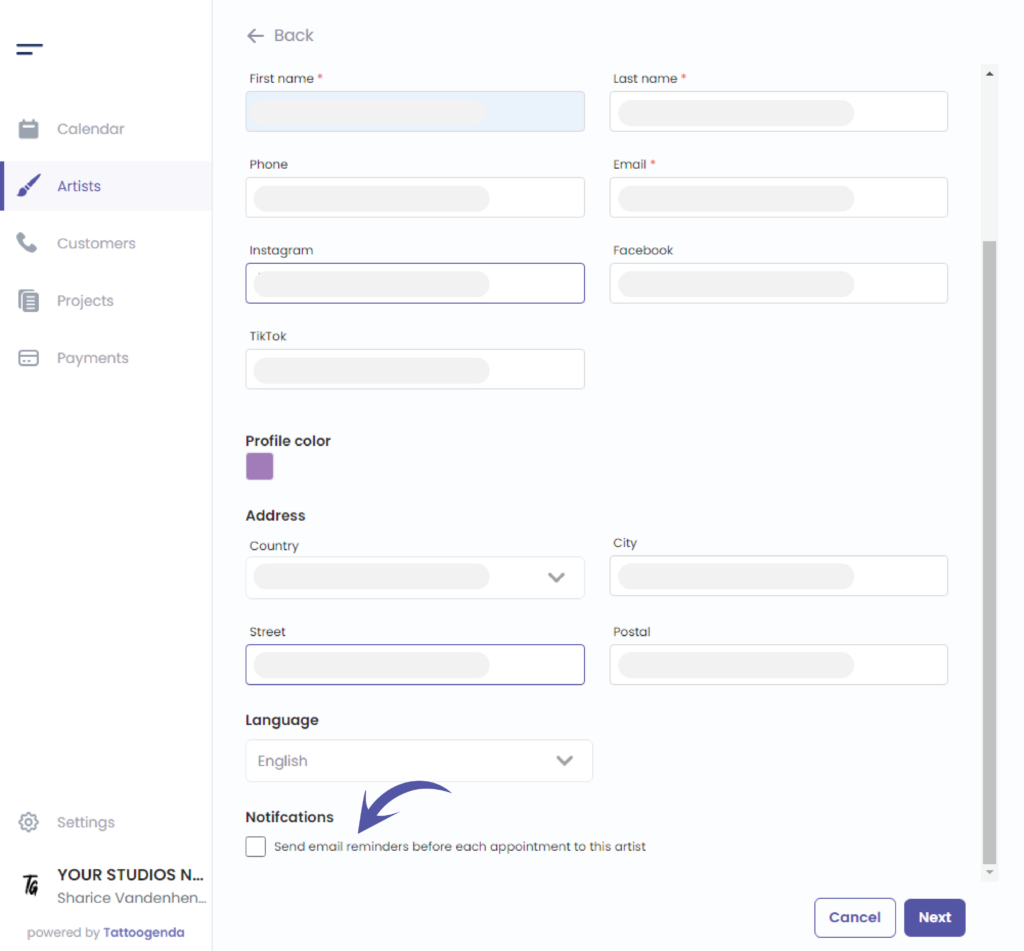
Klicken Sie auf Weiter
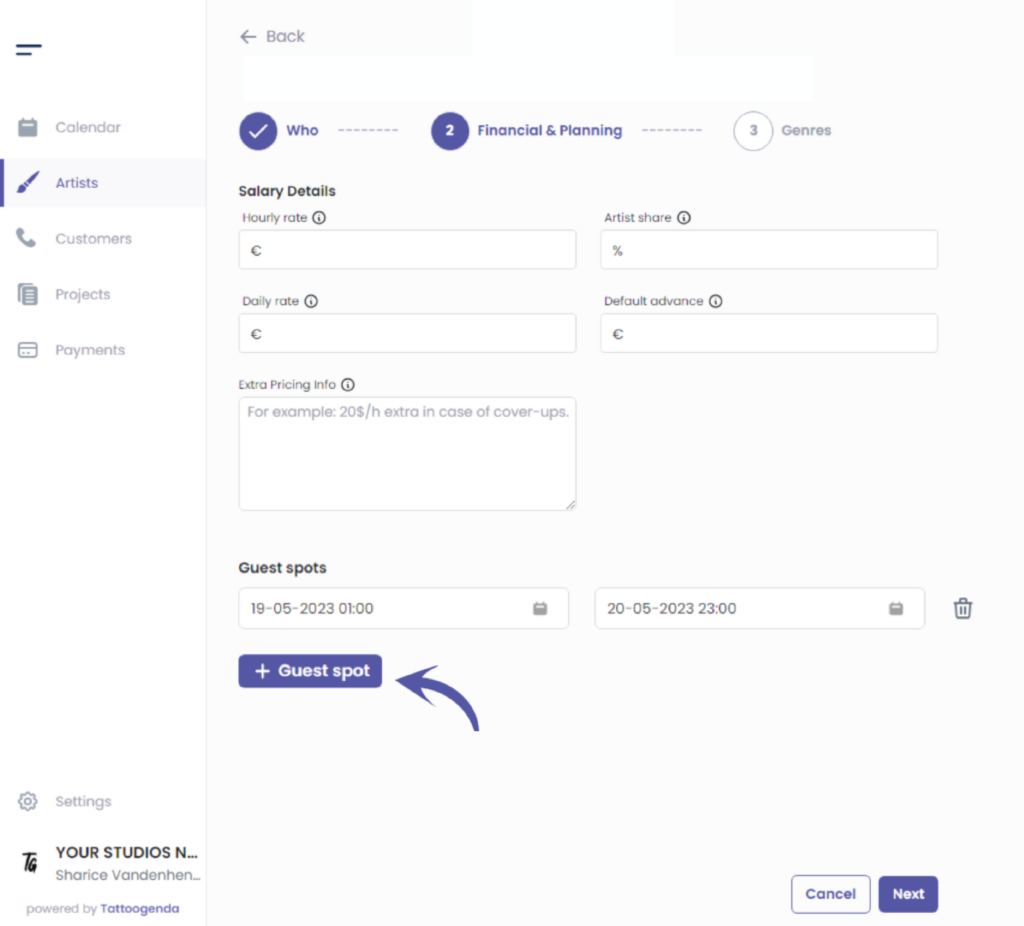
Registerkarte Finanzen & Planung #
Wir haben jetzt Schritt eins abgeschlossen genannt. ‘Wer’
Bitte beachten Sie, dass ‘Financial & Planning’ ist erhältlich ab dem ‘Größeres Studio’ Plan.
Wenn Sie den Plan ‘Einzelkünstler’ oder ‘Kleines Studio’ haben, heißt diese Registerkarte einfach ‘Planung’.
Diese Optionen unter dem Untertitel ‘Gehaltsdetails’ werden nicht verfügbar sein für Sie, wenn Sie nicht über ‘Bigger Studio’ oder höher verfügen.
Wenn Sie diesen Plan nicht besitzen, können Sie ihn überspringen Gehaltsangaben.
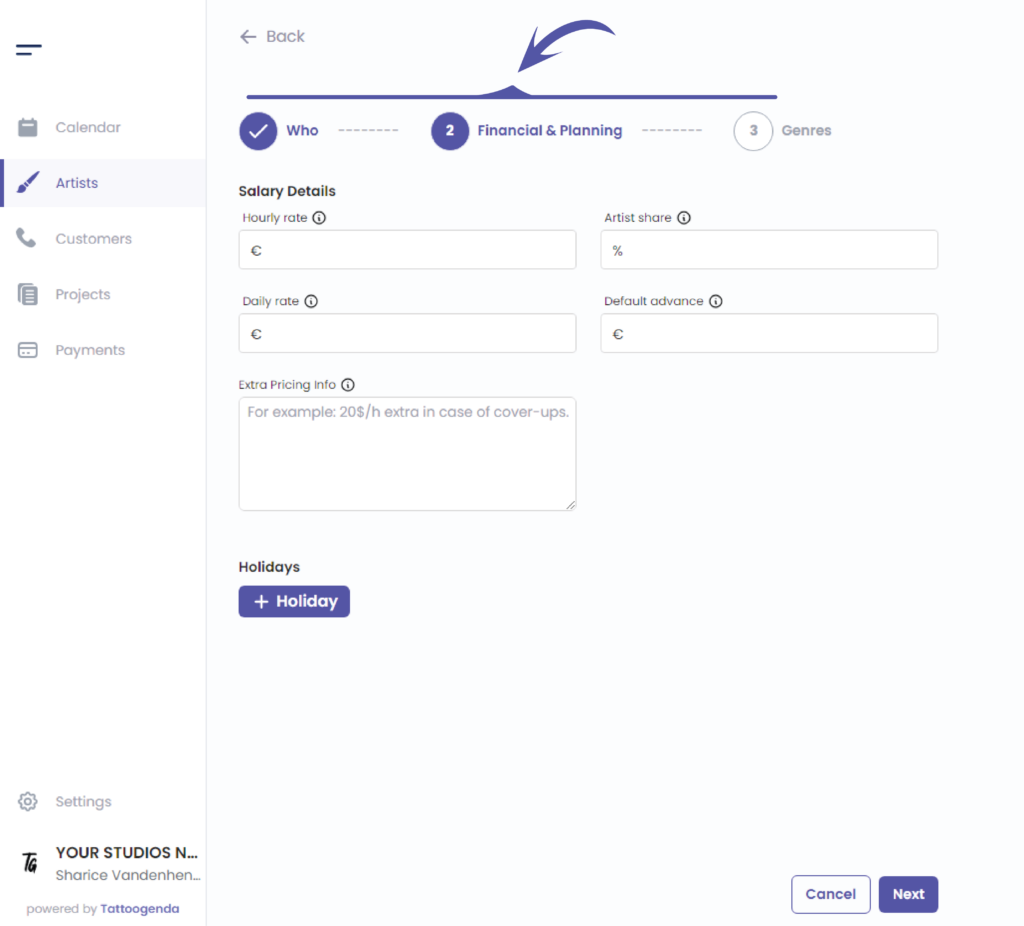
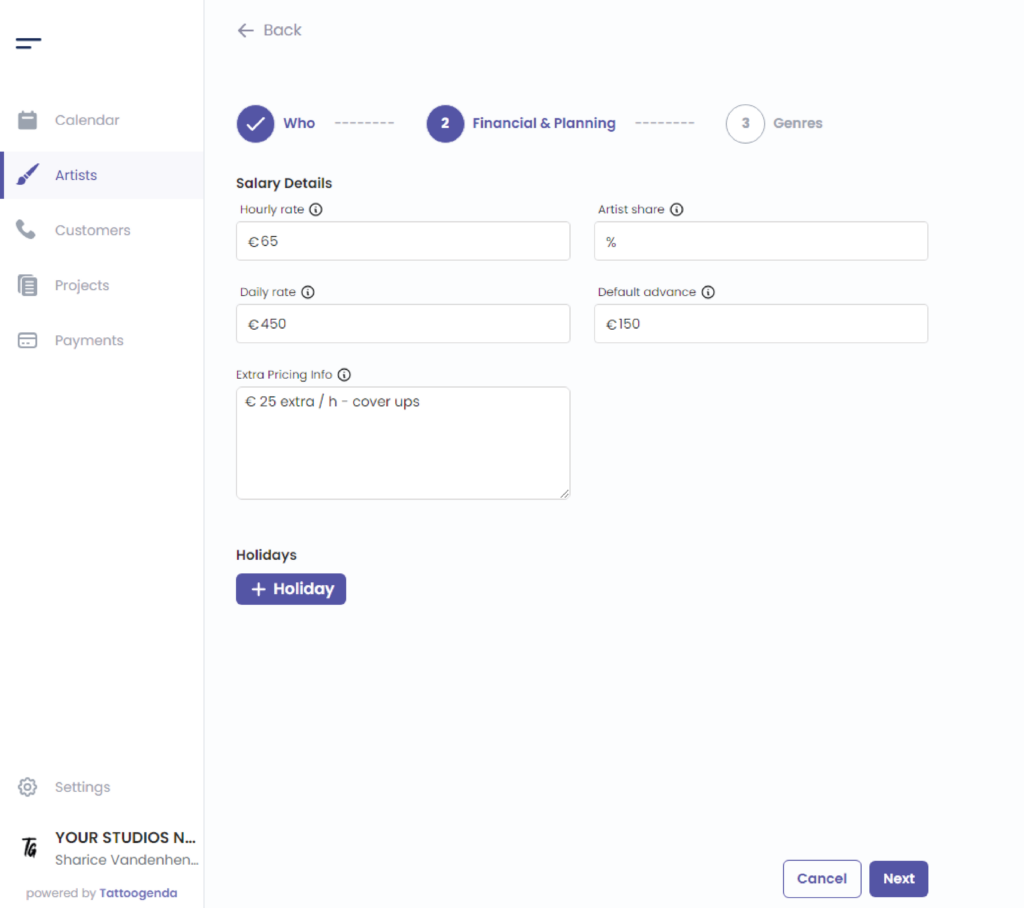
Füllen Sie das Gehaltsangaben deines Künstlers
Stundensatz , Tagessatz: Das Ausfüllen dieser Tarife kann Ihrer Empfangsdame oder Ihrem Künstler helfen, sie an diese Preisinformationen zu erinnern.
(z. B. 65 € / h - 450 € / Tag) bei der Buchung. Ein Künstler kann sowohl einen Stundensatz als auch einen Tagessatz haben. Oder nur 1.
Künstleranteil Wie viel % verdient Ihr Künstler? Der Prozentsatz, den Ihr Studio an den Künstler zahlt.
Standardvorschuss dies wird bei der ‘erforderlichen Einzahlung’ vorausgefüllt, wenn ein Projekt für diesen Künstler erstellt wird
( z.B. 150 € )
Zusätzliche Preisinformationen das kann alles sein
( z.B. 25 € extra / h - für Abdeckungen )
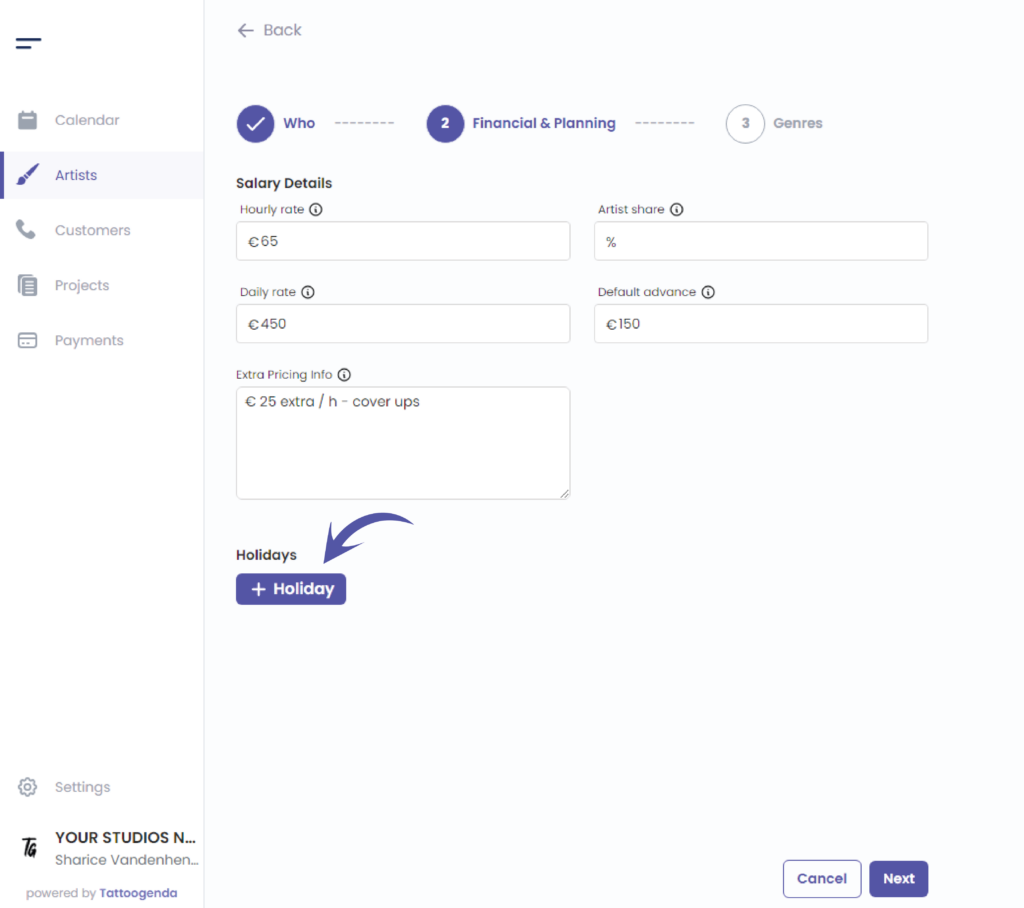
Hinzufügen von Feiertagen #
Wenn Sie Feiertage für Ihr Unternehmen hinzufügen möchten ansässiger Künstler können Sie dies hier tun.
Wenn Sie Ihren Künstler als Stammkünstler markiert haben, wird diese Option angezeigt. Wenn Sie Ihren Künstler als Gastkünstler markiert haben, sehen Sie diese Option nicht, da Gastkünstler keinen Urlaub haben, sondern Gastspielzeiten.
Hinzufügen von Zeiträumen für Gastplätze #
Wenn Sie Gastspots für Ihren Gastkünstler hinzufügen möchten, können Sie dies hier tun, wenn Ihr Künstler ein Gast ist.
Wenn Sie Ihren Künstler als Gastkünstler markiert haben, wird diese Option angezeigt. Wenn Sie Ihren Künstler als ortsansässigen Künstler markiert haben, sehen Sie diese Option nicht, da ortsansässige Künstler keine Gastspielzeiten haben, sondern Ferien.
Künstler-Genres #
Schritt 3 enthält alle Stile/Genres, die Ihr Künstler ohne Probleme aufführen kann.
Die Genres des Künstlers werden in einigen unserer WordPress-Plugins verwendet. Wenn Sie keine WordPress-Website haben, sollten Sie sich nicht mit dem Ausfüllen dieser Genres befassen.
Prüfen Sie, welche Genres auf Ihren Künstler zutreffen
Dies ist optional, Genres werden für die Anzeige im Kalender, zum Filtern eines Künstlers nach Genre oder für unsere WordPress-Plugins verwendet
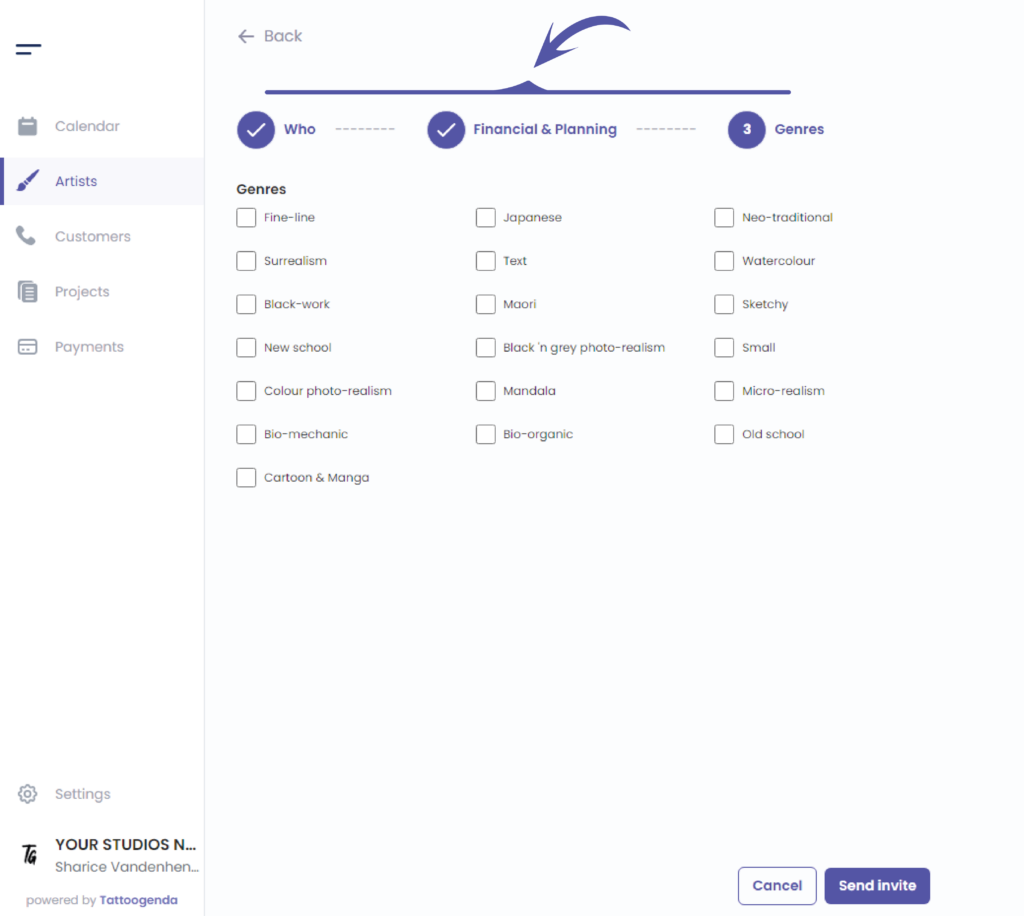
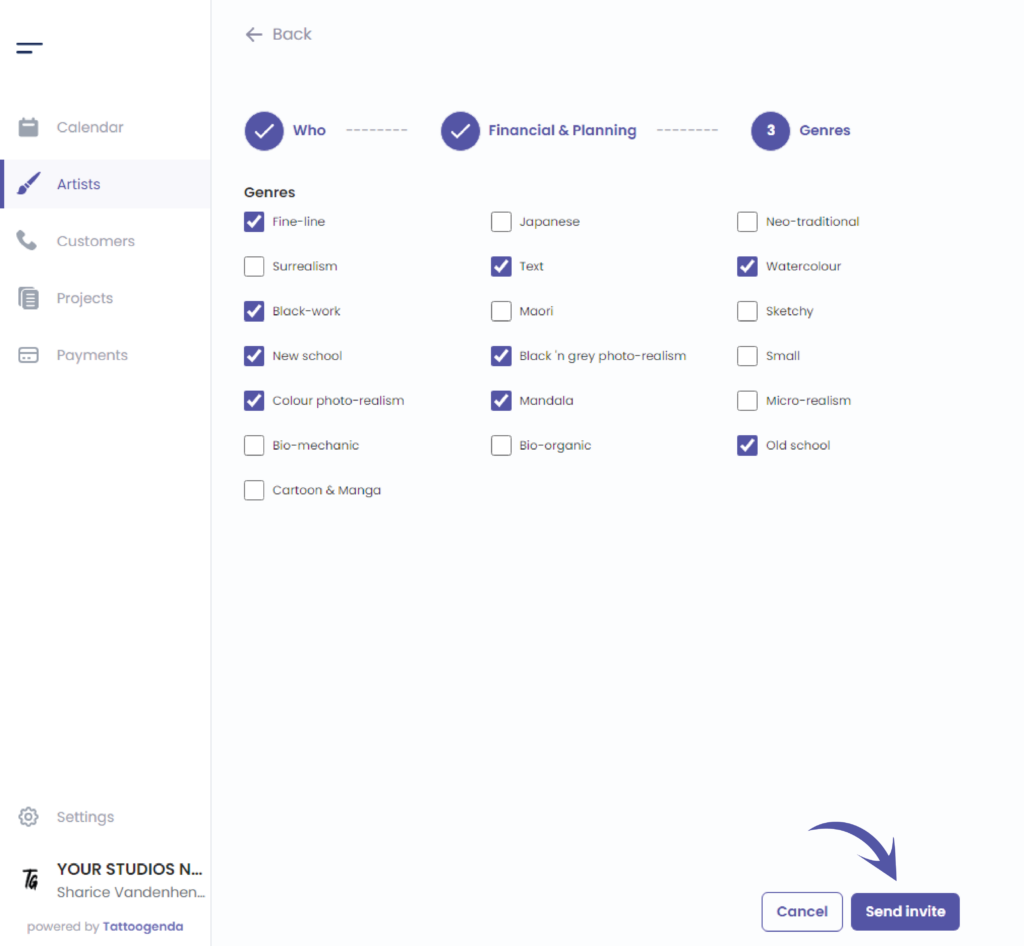
Nachdem Sie die für Ihren Künstler zutreffenden Genres ausgewählt haben, klicken Sie auf ‘Einladung senden’.’.
Ihr Künstler erhält eine E-Mail, dass er als Künstler zu Ihrem Tattoogenda-Konto eingeladen wurde.
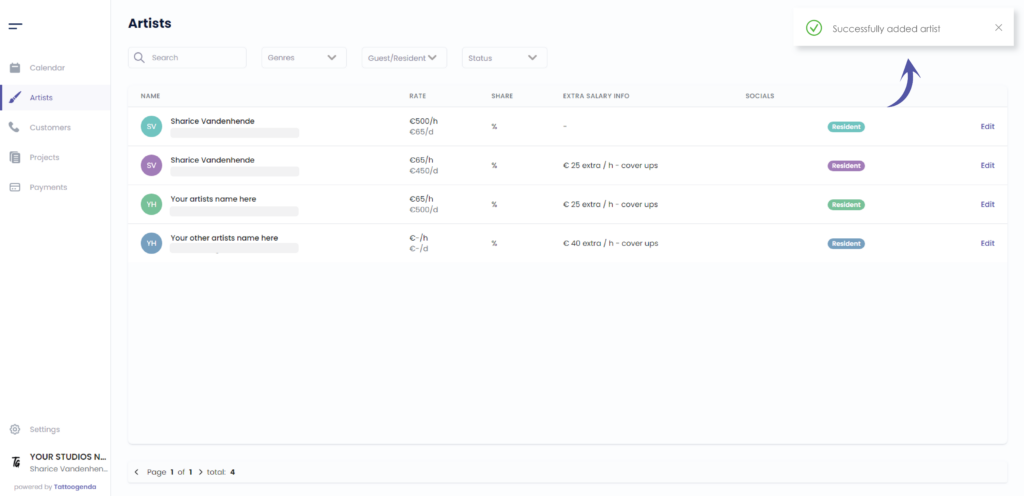
Sie erhalten eine Benachrichtigung, dass Sie ‘Erfolgreich einen Künstler hinzugefügt’.’.
Sie können bereits jetzt Buchungen für diesen Künstler entgegennehmen. Sie brauchen nicht zu warten, bis sie Ihre Einladung annehmen.
Wenn Sie zum Kalender zurückkehren, können Sie die Genres der Künstler in der Künstlerliste sehen
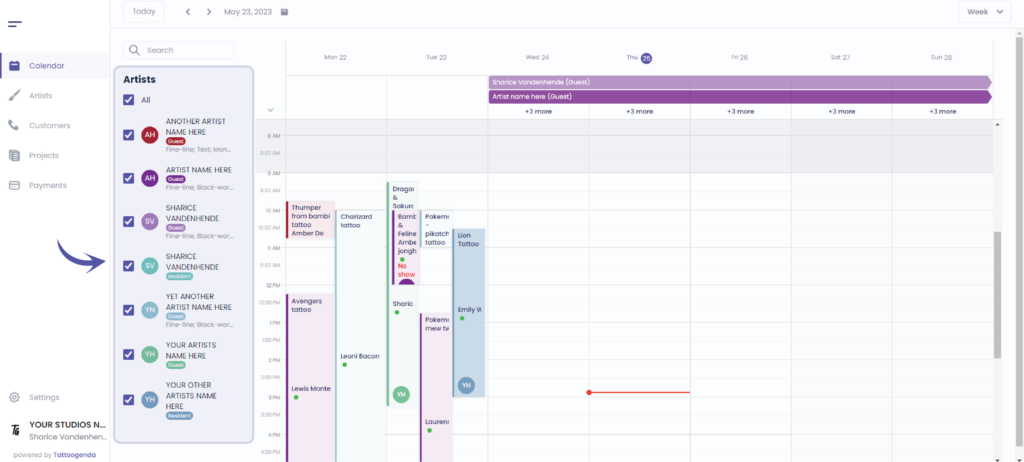
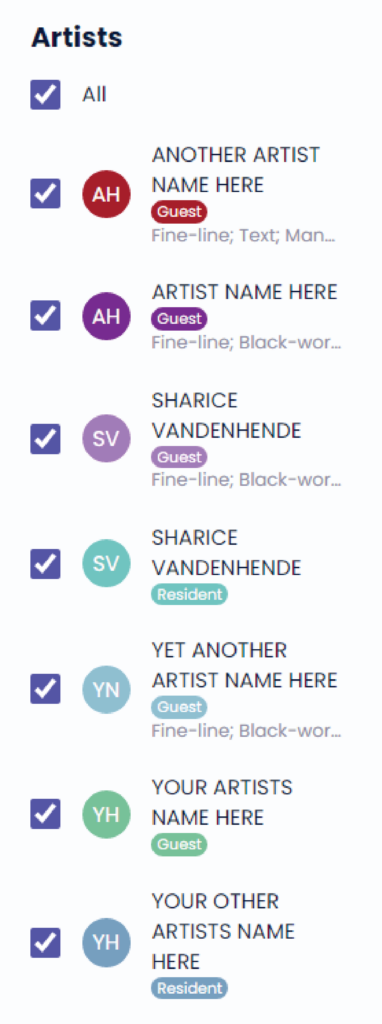
Sie können die Genres hier sehen
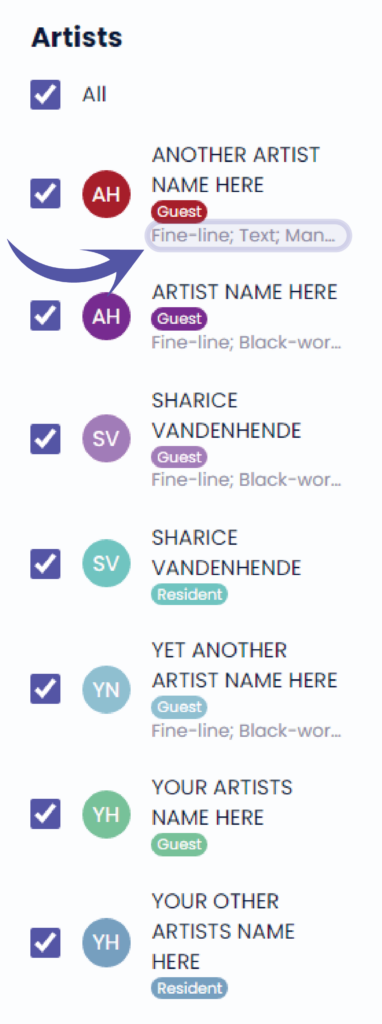
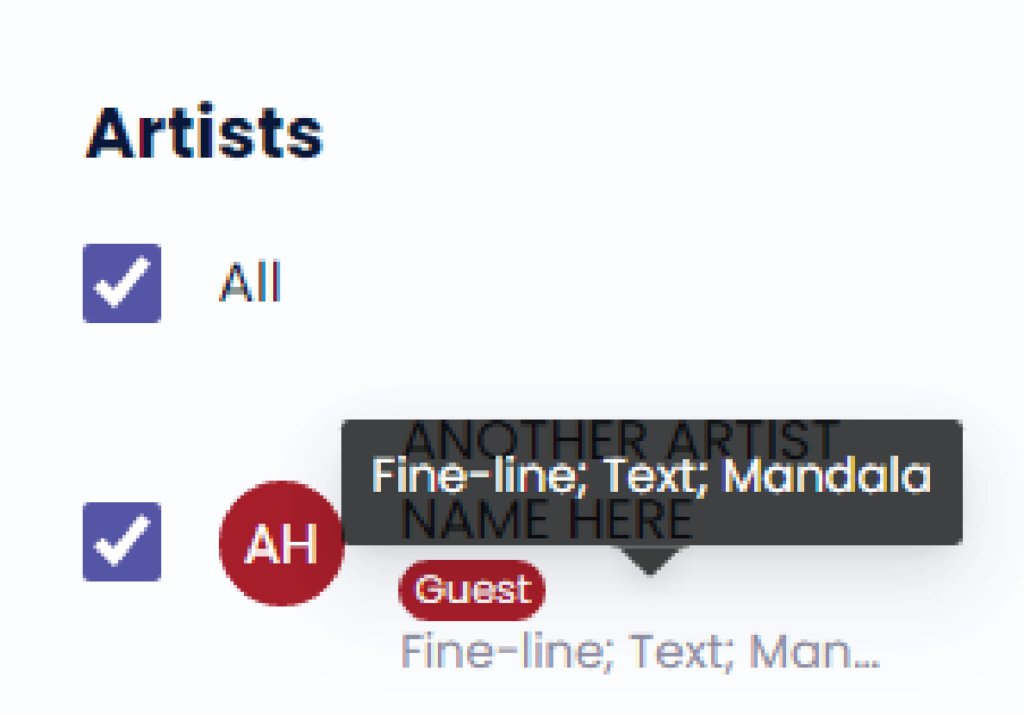
Bewegen Sie den Mauszeiger über den Text "Genres", um ein Informationsfeld mit den Genres anzuzeigen
Sie haben noch ein Problem oder eine Frage?
Nachstehend finden Sie einen kleinen Link mit der Bezeichnung ‘Stecken Sie immer noch fest? Wie können wir helfen?’
Geschrieben von
Sharice Vandenhende
Unter Tattoogenda


 English
  Dutch
Dutch  Dutch (Belgium)
  French
  German
  Spanish